
Vuze-VPN einrichten: Vuze an die richtige Schnittstelle binden
Eine zuverlässige Vuze-VPN-Einrichtung ist eine Prüfung des Netzwerkpfads und keine automatische Zusage für Geschwindigkeit oder Privatsphäre. Verbinde zuerst das VPN, ermittle den Adapter, der den Datenverkehr tatsächlich führt, binde Vuze bei vorhandener Option an diese Schnittstelle und teste das Ergebnis mit einem legalen, kontrollierten Transfer. Diese Anleitung trennt die sinnvollen Prüfungen und zeigt, wann ein alter Client nicht mehr der richtige Ort für weitere Experimente ist.
Verwende Vuze nur für Inhalte, die du herunterladen und teilen darfst. Dies ist eine unabhängige redaktionelle Anleitung, keine Garantie eines VPN-Anbieters und kein offizieller Vuze-Screenshot.
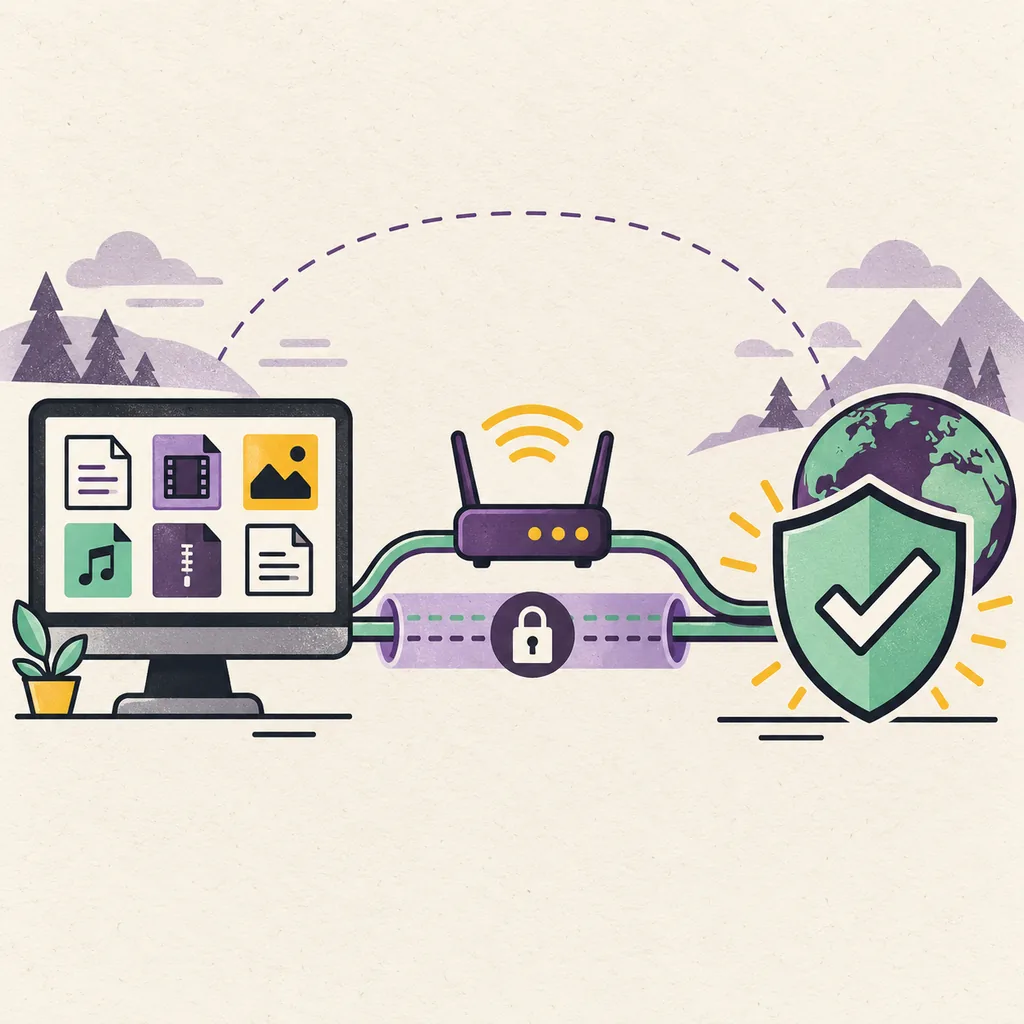
- Hauptintention
- VPN-Einrichtung und Fehlersuche Kein Anbietervergleich
- Zuerst prüfen
- Den aktiven VPN-Adapter Der Name kann sich beim Neuverbinden ändern
- Sicherer Test
- Ein legaler, aktiver Transfer Nur einen Wert gleichzeitig ändern
- Prüfdatum
- 9. Oktober 2026 Legacy-Grenzen bleiben getrennt
So sollte eine Vuze-VPN-Einrichtung funktionieren
Die kurze Reihenfolge lautet verbinden, identifizieren, binden, testen und wiederherstellen. Öffne nicht zuerst zufällige Ports und schalte nicht alle Schutzfunktionen aus.
Starte das VPN, bevor du einen Vuze-Transfer öffnest, und notiere den Verbindungsstatus. Der Adaptername kann den Anbieter, das Tunnelprotokoll oder einen allgemeinen Begriff wie TAP, Wintun oder WireGuard enthalten. Der Name allein beweist nicht, dass Vuze ihn nutzt. Wichtig ist, dass die Schnittstelle eine Adresse besitzt, Daten trägt und während der VPN-Verbindung vorhanden bleibt.
Wenn deine Vuze-Version eine Schnittstellen- oder Bind-Adresse anbietet, wähle den VPN-Adapter statt des physischen WLAN- oder Ethernet-Adapters. Speichere die Änderung, starte bei Bedarf nur den betroffenen Transfer neu und führe einen kleinen legalen Test durch. Wenn das VPN ausfällt, kann eine strikte Bindung die Peers stoppen. Das ist sicherer, als den Transfer unbemerkt über die normale Verbindung fortzusetzen. Die Sicherheit geht verloren, wenn du einen falschen oder veralteten Adapter auswählst.
- Verbinde das VPN und notiere den Adapter, bevor du den Testtransfer öffnest.
- Binde an die Schnittstelle, die den VPN-Pfad trägt, nicht an den ersten Listeneintrag.
- Teste mit einem legalen Transfer und prüfe den Pfad nach einer VPN-Neuverbindung.
VPN-Verbindung vorbereiten, bevor Vuze startet
Eine saubere Ausgangslage ist für die Vuze-VPN-Fehlersuche hilfreicher als viele gleichzeitige Änderungen.
Wähle eine VPN-Konfiguration, die das erlaubte Nutzungsmodell und das Betriebssystem von Vuze unterstützt. Lies die Richtlinie des Anbieters zu Peer-to-Peer-Verkehr, Portweiterleitung und Kill-Switch. Diese Seite empfiehlt keinen bestimmten Anbieter; Similarweb zeigt zwar markenbezogene Setup-Suchen, doch Anbieterregeln können sich ändern und müssen an der Quelle geprüft werden.
Schließe doppelte VPN-Programme, pausiere andere Transfers und prüfe die Systemuhr, bevor du Vuze änderst. Eine falsche Uhr kann Handshake oder Zertifikatsprüfung stören. Prüfe, ob der Tunnel eine Adresse hat und der normale Webverkehr bei aktiver VPN-Verbindung funktioniert. Kläre außerdem, ob der Kill-Switch während der Neuverbindung den gesamten Verkehr oder nur ausgewählte Anwendungen sperrt.
| Prüfung | Aufzeichnen | Warum |
|---|---|---|
| VPN-Status | Profil, Protokoll und Adaptername | Der sichtbare Name kann sich ändern |
| Vuze-Route | Schnittstelle, Adresse oder Proxy | Ein Proxy ersetzt keine Client-Bindung |
| Transfer | Peers, Warteschlange und ausgewählte Dateien | Ein VPN erzeugt keine Peers und startet keine Pause |
| Schutz | Firewall-Profil und Kill-Switch-Verhalten | Eine Sperre beim Neuverbinden kann beabsichtigt sein |
| Rückweg | Alte Werte und Konfigurationskopie | Bei einem neuen Adapter brauchst du einen bekannten Zustand |
Vuze an die VPN-Schnittstelle binden
Menünamen unterscheiden sich bei Vuze Classic und den Betriebssystemen. Folge dem Konzept statt einem ungeprüften Screenshot.
Öffne Vuzes Netzwerk- oder Verbindungseinstellungen und suche nach Schnittstelle, Bind-Adresse, ausgehender Schnittstelle oder Netzwerk-Interface. Manche Versionen zeigen einen konkreten Namen, andere eine Adresse oder erweiterte Optionen. Wähle den Adapter der aktiven VPN-Sitzung. Verwende keine Browser-Erweiterung, keinen getrennten virtuellen Adapter und nicht einfach den physischen Adapter, der zuerst erscheint.
Wenn mehrere Tunnel-Adapter vorhanden sind, vergleiche die Adressen des Betriebssystems mit der aktuellen VPN-Sitzung. Eine Neuverbindung kann eine neue Adresse erzeugen oder den Adapter ersetzen. Ein Name, der gestern funktionierte, kann heute veraltet sein. Aktiviere eine strikte Bindung nur, nachdem du den alten Wert gespeichert hast und akzeptierst, dass bei einem Tunnelabbruch alle Peers stoppen können.
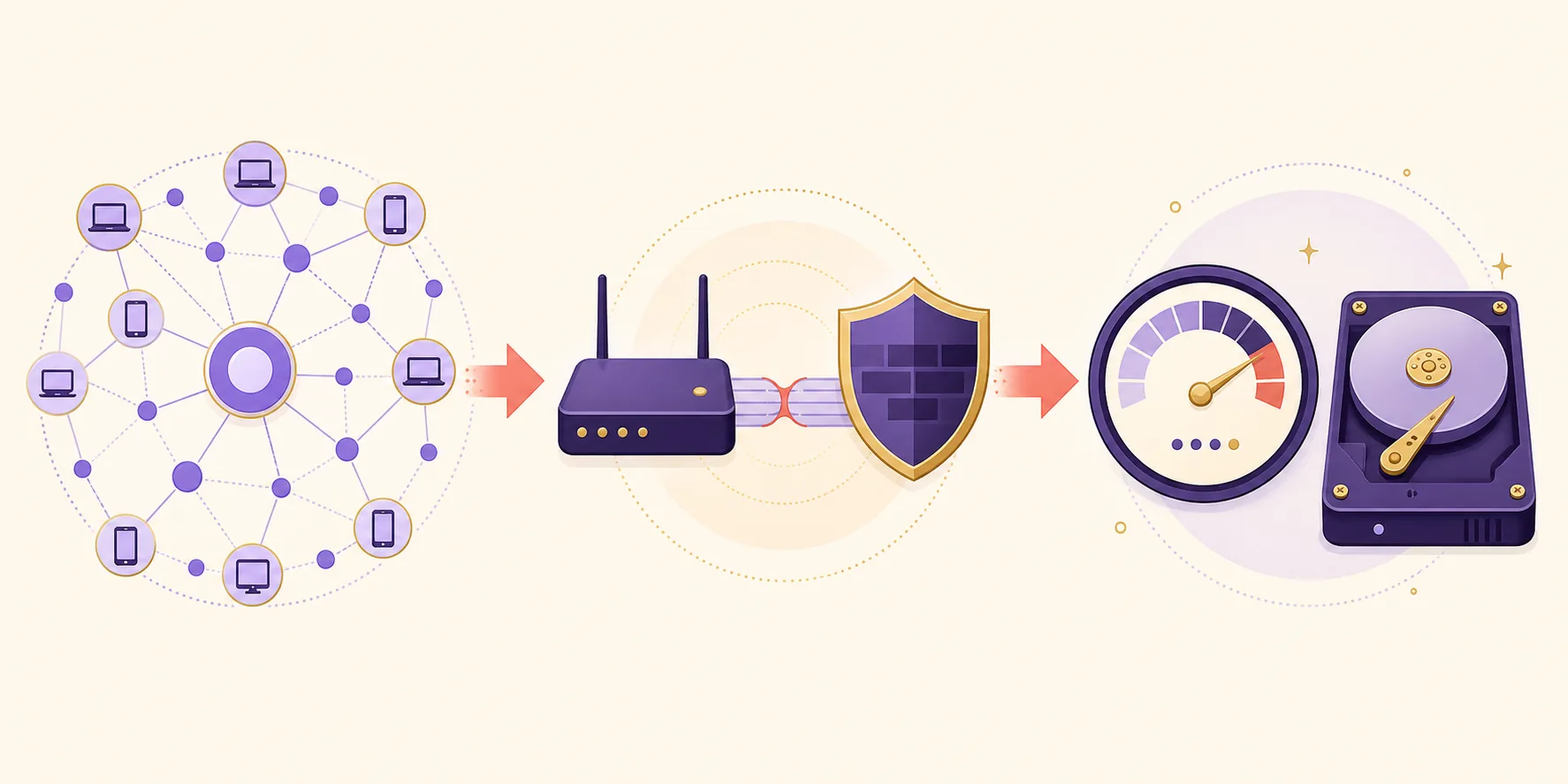
- VerbindenStarte das gewünschte VPN-Profil und warte auf einen stabilen Verbindungsstatus.
- ErmittelnNotiere im Netzwerkbereich den aktiven Tunnel-Adapter und seine Adresse.
- AuswählenWähle in Vuzes Verbindungseinstellungen die passende Schnittstelle oder Bind-Adresse.
- ErzwingenNutze eine strikte Bindung nur mit Rückweg und dem Bewusstsein, dass ein Ausfall Peers stoppt.
- TestenFühre einen legalen aktiven Transfer aus und vergleiche ihn mit der Ausgangslage.
Route testen und auf Leaks achten
Ein verbundenes VPN-Symbol reicht nicht. Prüfe den Zustand des Vuze-Prozesses und notiere, was beim Tunnelabbruch passiert.
Nutze einen legalen Transfer mit sichtbaren Peers und kleiner, vorhersehbarer Größe. Teste zuerst mit verbundenem VPN und gebundenem Vuze. Pausiere dann die Aufgabe, trenne das VPN und beobachte. Eine strikte Bindung sollte stoppen oder keine Peers mehr finden, statt über die normale Schnittstelle weiterzulaufen. Verbinde das VPN erneut, prüfe den Adapter und teste die Fortsetzung. Das ist ein Verhaltenstest, keine Garantie für jeden Systempfad.
Prüfe die aktive Route des Betriebssystems und die Diagnose des Anbieters. Wenn dessen Dokumentation DNS oder IPv6 behandelt, vergleiche die Angaben mit deiner lokalen Richtlinie. Ein öffentlicher IP-Test ist kein vollständiger Torrent-Privatsphäre-Test. Veröffentliche keine Adresse oder Peer-ID in einem Support-Ticket. Schreibe die Zustandsfolge auf: verbunden, gebunden, getrennt, gestoppt, wiederhergestellt.
| Beobachtung | Mögliche Bedeutung | Sicherer nächster Schritt |
|---|---|---|
| Peers laufen nur mit VPN | Bindung oder Kill-Switch arbeitet | Neuverbinden, Adapter prüfen und Ausgangslage behalten |
| Peers laufen nach VPN-Trennung weiter | Bindung ist alt, locker oder zeigt auf anderen Adapter | Schnittstelle und Systemroute prüfen |
| Keine Peers nur mit VPN | Anbieterregel, Firewall oder falscher Adapter | Eine Ebene nach der anderen prüfen |
| Metadaten kommen nicht an | Magnet, DHT, Peers oder VPN-Route | Den Magnet-Link-Leitfaden nutzen |
| Ein Transfer langsam, ein anderer normal | Quelle statt VPN-Bindung | Globale Werte lassen und legale Quellen vergleichen |
Vuze-VPN-Probleme Schicht für Schicht lösen
Trenne Tunnel, Vuze-Bindung, Firewall und Transferquelle, damit die Reparatur nicht den Schutz schwächt.
Wenn Vuze keine Peers findet, gehe zum gespeicherten Schnittstellenwert zurück und prüfe, ob das VPN einen neuen Adapter erzeugt hat. Verbinde es neu, öffne die Einstellungen und vergleiche Name oder Adresse. Fehlt die Schnittstelle, notiere die alte Auswahl, bevor du sie entfernst. Existiert sie, aber der Verkehr ist blockiert, vergleiche das Firewall-Profil von VPN und Vuze. Eine private Regel im öffentlichen Profil kann ohne klare Fehlermeldung scheitern.
Wenn die Verbindung steht, aber langsam ist, ist das VPN nicht automatisch die einzige Ursache. Vergleiche eine aktive legale Quelle mit und ohne VPN nur innerhalb der Anbieterregeln und deiner Berechtigung. Prüfe Warteschlange, Aufgabenlimits, gewählte Dateien und Datenträger. Mehr Verbindungen erzeugen keine Peers und können Router oder VPN belasten. Bei Speicherproblemen hilft der Leitfaden zum Download-Ordner.
- Adapter nach jeder VPN-Neuverbindung oder Protokolländerung aktualisieren.
- Das richtige Firewall-Netzprofil prüfen, statt alle eingehenden Verbindungen zu erlauben.
- Proxy und Schnittstellenbindung getrennt testen.
Grenzen der VPN-Feinabstimmung bei Vuze Legacy kennen
Eine korrekte Route macht eine alte Version nicht aktuell, und ein VPN repariert kein nicht unterstütztes Betriebssystemverhalten.
Vuze Classic gehört zu einer alten Softwarelinie. Ein Wert kann sich nach einem Update von Betriebssystem, VPN-Protokoll oder Java-Runtime anders verhalten. Halte die Aussage eng: Die Bindung beschränkt die von Vuze verwendete Schnittstelle; der Anbieter steuert den Tunnel und das Betriebssystem Routen, Firewall-Profile und den Lebenszyklus des Adapters.
Die Vuze-Classic-Seite des Projekts führt 5.7.6.0 als geprüfte Legacy-Linie und verspricht keinen aktuellen Support. Wenn die VPN-Einrichtung einen modifizierten Installer, weitreichende Ausnahmen oder einen unerklärbaren Workaround verlangt, stoppe. Sichere deine Daten und vergleiche in der Vuze-Alternativenübersicht einen gepflegten Client.
- Adaptername und -adresse als veränderlichen Zustand behandeln.
- SmartScreen, Gatekeeper, Virenschutz und Firewall aktiv lassen.
- Keine zufällige Direktdatei oder neu gepackten Client verwenden.
Eine stabile Route nicht gegen einen riskanten Workaround tauschen
Wenn sich die Schnittstelle ständig ändert oder Vuze breite Ausnahmen braucht, sichere die Daten und vergleiche einen gepflegten Client, bevor du die Firewall schwächst oder ein ungeprüftes Paket installierst.
FAQ zur Vuze-VPN-Einrichtung
Die Antworten trennen Schnittstellenbindung, Anbieterregeln und normale Vuze-Fehlersuche.
Was ist die sicherste VPN-Einrichtung für Vuze?
VPN verbinden, den Adapter des VPN-Verkehrs ermitteln, Vuze bei unterstützter Version an diese Schnittstelle binden und einen legalen Transfer mit Trennung und Neuverbindung testen. Firewall und Kill-Switch bleiben aktiv. Ein VPN-Symbol beweist nicht, dass Vuze die richtige Route nutzt.
Wie binde ich Vuze an einen VPN-Adapter?
Öffne Netzwerk- oder Verbindungseinstellungen und suche Schnittstelle, Bind-Adresse oder ausgehendes Interface. Wähle den Adapter der aktiven VPN-Sitzung, speichere den alten Wert, speichere und teste. Nach jeder Neuverbindung Name und Adresse erneut prüfen.
Warum stoppt Vuze beim Trennen des VPN?
Eine strikte Bindung oder ein Kill-Switch kann Peer-Verkehr absichtlich stoppen. Das ist oft sicherer als eine stille Fortsetzung über die normale Verbindung. Neu verbinden, Adapter prüfen und erst dann die Regel ändern.
Macht ein VPN Vuze schneller?
Nicht allein. Es kann Route und sichtbare Adresse verändern, aber keine Seeds erzeugen, keine pausierte Warteschlange reparieren und keinen langsamen Datenträger beschleunigen. Vergleiche dieselbe legale Quelle.
Sollte ich einen Port öffnen, um Vuze-VPN-Probleme zu lösen?
Nicht als ersten Schritt. Prüfe Adapter, Route, Firewall-Profil, Anbieterregel und Peers. Wenn eine dokumentierte Weiterleitung passt, müssen Router, Vuze und VPN dieselbe Route nutzen.