
Vuze-Downloads beschleunigen, wenn die Geschwindigkeit auf 0 fällt
Wer Vuze-Downloads beschleunigen möchte, sollte zuerst den begrenzenden Faktor finden und nicht sofort Limits erhöhen. Ein Torrent ohne verfügbare Seeds wird durch eine magische Einstellung nicht schnell. Ein gesunder Torrent kann dagegen durch Warteschlange, Upload-Limit, Firewall, VPN, Laufwerk oder Dateiauswahl gebremst werden.
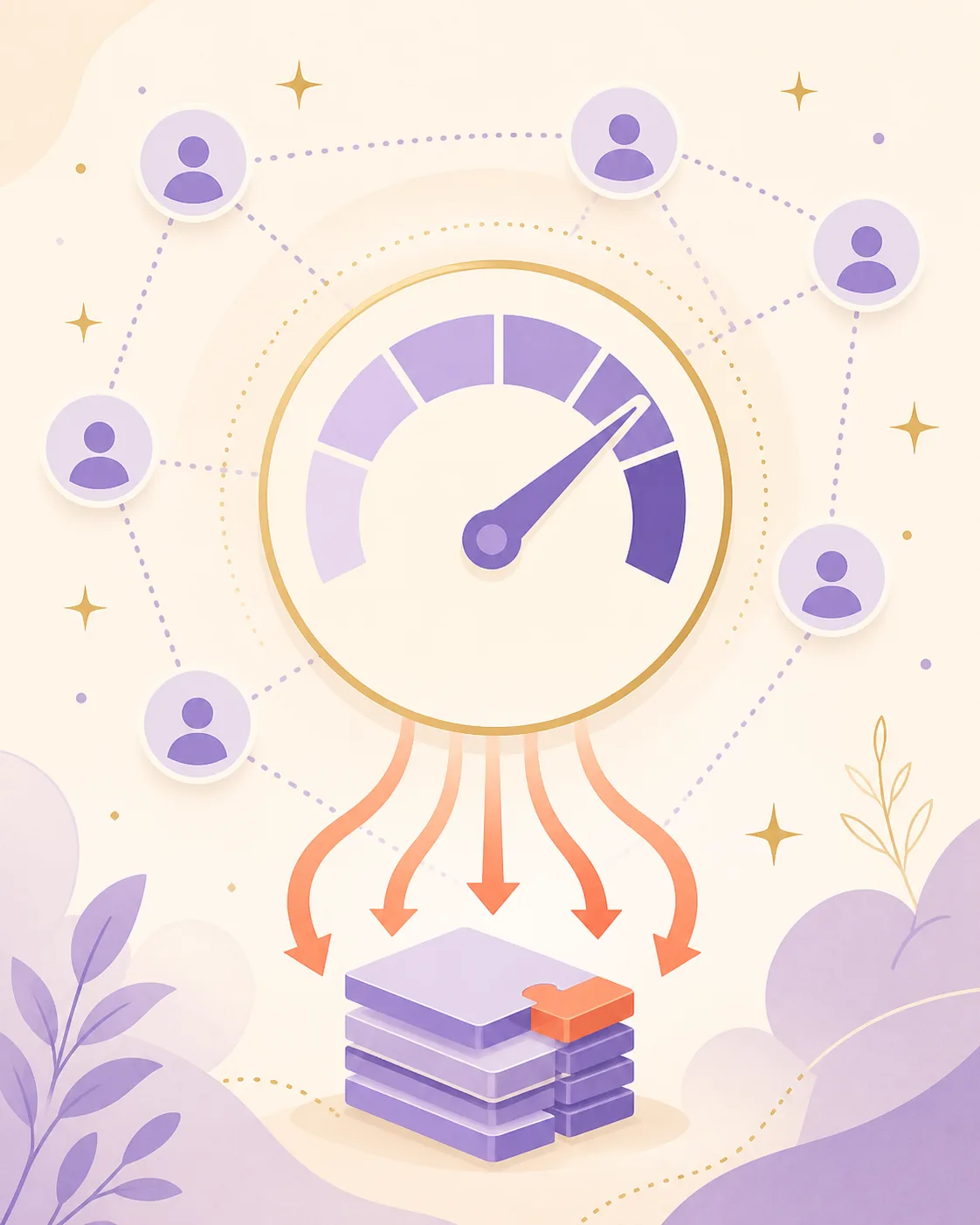
Verwenden Sie Vuze nur für Inhalte, die Sie herunterladen und teilen dürfen. Die Abbildungen sind unabhängige redaktionelle Diagramme, keine offiziellen Vuze-Screenshots und keine Leistungszusage.
- Hauptabsicht
- Fehlersuche und Einrichtung Keine neue Installer-Seite
- Zuerst prüfen
- Peers, Warteschlange und Netzwerkpfad Einstellungen kommen danach
- Verifizierte alte Version
- Vuze 5.7.6.0 SourceForge-Version vom 02.11.2017
- Prüfdatum
- 07.08.2026 Similarweb und Primärquellen geprüft
Einen Vuze-Download beschleunigen, ohne zu raten
Wenn der Vuze-Download langsam ist oder nach dem Start auf 0 fällt, trennen Sie fehlende Peers von Problemen mit Warteschlange, Limits, Netzwerk und Speicher.
Testen Sie zuerst einen kleinen legalen Torrent mit sichtbaren aktiven Seeds. Warten Sie, bis die Metadaten gefunden sind, beobachten Sie die Peers und prüfen Sie, ob die Übertragung über null steigt. Ist nur ein alter Torrent langsam, fehlen dort möglicherweise nutzbare Seeds. Sind alle Tests langsam, prüfen Sie Warteschlange, Limits, Listening-Status, Firewall und VPN-Schnittstelle, bevor Sie erweiterte Werte ändern.
Verwechseln Sie einen kurzen Peak nicht mit dauerhaftem Durchsatz. Vuze kann puffern, Teile erneut prüfen, auf Peers warten oder eine Aufgabe in der Warteschlange pausieren. Notieren Sie den Ausgangszustand und ändern Sie jeweils nur eine Variable. So bleibt sichtbar, ob wirklich die Einstellung oder doch der Netzwerkpfad das Problem ist.
- Testen Sie eine aktive legale Quelle, bevor Sie alle Vuze-Aufgaben beurteilen.
- Unterscheiden Sie Metadatenabruf von einer sichtbaren Dateiliste ohne Datenfluss.
- Prüfen Sie Warteschlange sowie globale und aufgabenbezogene Limits vor mehr Verbindungen.
- Lassen Sie Firewall, Virenschutz, VPN-Kill-Switch und Systemsicherheit aktiviert.
- Beenden Sie die Optimierung, wenn Seeds, Laufwerk oder die Kompatibilität der alten Version die Ursache sind.
Den begrenzenden Faktor vor den Geschwindigkeitseinstellungen finden
Das gleiche Symptom „Geschwindigkeit null“ kann in verschiedenen Vuze-Phasen entstehen.
Prüfen Sie zuerst Aufgabenstatus und verfügbare Peers. Ein Magnet-Link, der noch Metadaten lädt, ist noch nicht im normalen Stücktransfer; die Vuze-Anleitung für Magnet-Links behandelt diese Phase. Wenn die Dateiliste erscheint, kontrollieren Sie Seeds, Pause oder Warteschlange, ausgewählte Dateien und ein Limit pro Aufgabe.
Vergleichen Sie Vuze anschließend mit einem kontrollierten Test. Ist der Test schnell, der ursprüngliche Torrent aber nicht, ändern Sie nicht wegen einer schwachen Quelle die globalen Limits. Sind alle Aufgaben ähnlich langsam, prüfen Sie Listening-Port, Firewall-Regel, VPN-Schnittstelle und Laufwerksaktivität.
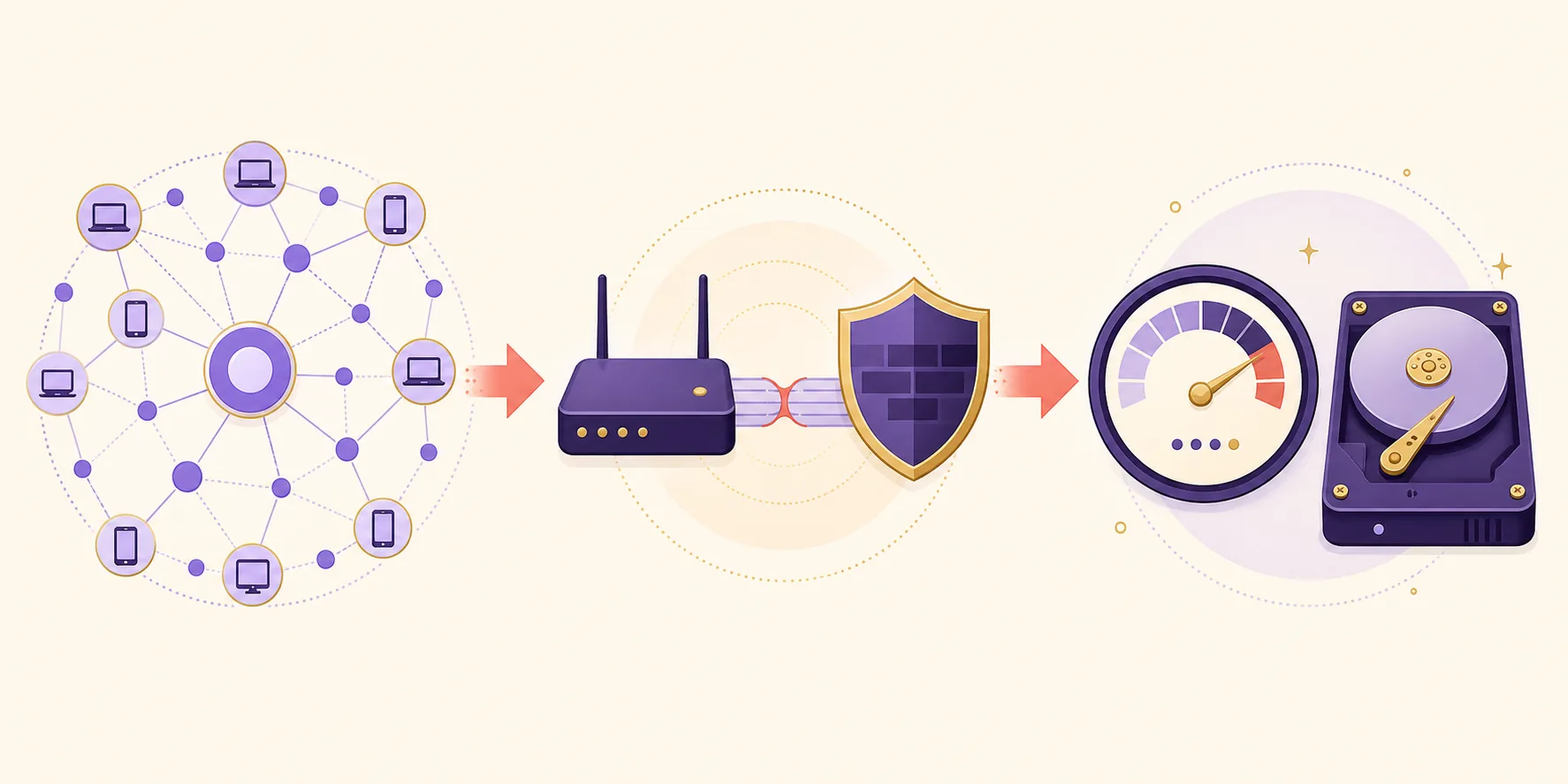
| Beobachtung | Wahrscheinlicher Engpass | Nächster Check |
|---|---|---|
| Vuze lädt dauerhaft Metadaten | Magnet-Link, DHT, Peers, Firewall oder VPN | Aktiven legalen Magnet testen und Metadaten-Phase prüfen |
| Dateiliste sichtbar, Geschwindigkeit null | Keine Seeds, pausierte Warteschlange, Auswahl oder Limit | Seeds, Warteschlange, Dateien und Aufgabenlimit prüfen |
| Ein Torrent langsam, ein anderer normal | Quelle statt globaler Vuze-Einstellung | Globale Limits nicht für eine inaktive Quelle ändern |
| Alle Torrents langsam | Netzwerkpfad, Listening, globales Limit oder VPN | Pfad, Firewall-Erlaubnis und globale Limits prüfen |
| Durchsatz bei hoher Laufwerkslast | Speicher, Recheck, Virenscan oder volles Laufwerk | Freien Platz, Laufwerk und Scan-Aktivität prüfen |
Vuze-Geschwindigkeitseinstellungen, die sich zu prüfen lohnen
Es gibt keinen universellen besten Wert: Das passende Limit hängt von Anschluss, Router, VPN und anderem Netzwerkverkehr ab.
Beginnen Sie mit globalen und aufgabenbezogenen Download-Limits. Ein versehentlich niedriges Limit erklärt einen langsamen Download; „unbegrenzt“ ist aber nicht automatisch schneller, wenn die Verbindung dadurch gesättigt wird. Prüfen Sie auch das Upload-Limit. Etwas Spielraum hilft beim Peer-Austausch, während ein vollständig belegter Upload andere Anwendungen beeinträchtigen kann.
Prüfen Sie danach Warteschlange und Prioritäten. Eine Aufgabe wirkt langsam, wenn Vuze eine andere bevorzugt, wenige Dateien ausgewählt sind oder ein Zeitplan die Rate ändert. Für den ersten Test genügt eine legale Aufgabe mit normaler Priorität, ohne Sonderzeitplan und mit genügend Speicher. Sichern Sie den bisherigen Wert, bevor Sie experimentieren.
Die Zahl der Verbindungen kommt zuletzt. Mehr Verbindungen erzeugen keine Seeds und können Router, VPN oder Laufwerk zusätzlich belasten. Ein stabiler, wiederholbarer Test ist sinnvoller als eine Liste angeblicher Maximalwerte.

- Ausgangszustand notierenStatus, Seeds, aktuelle Raten, globale Limits und VPN-Nutzung festhalten.
- Globale Limits prüfenEin versehentliches niedriges Limit entfernen, aber Spielraum für anderen Verkehr lassen.
- Aufgabenregel prüfenAktivität, Dateiauswahl und Zeitplan kontrollieren.
- Einen Wert ändernEinige Minuten testen und mit dem Ausgangszustand vergleichen.
- Stabiles Ergebnis behaltenZurückgehen, wenn Router, andere Anwendungen oder dauerhafter Durchsatz leiden.
Netzwerk prüfen: Firewall, VPN und Portweiterleitung
Springen Sie nicht direkt zur Portweiterleitung. Prüfen Sie erst den tatsächlichen Pfad und die Freigabe des Clients.
Lassen Sie die System-Firewall aktiv und erlauben Sie genau die Vuze-Datei, die Sie starten, im richtigen Netzwerkprofil. Entfernen Sie alte Doppelregeln nur, wenn Sie sie sicher erkennen. Bei VPN-Nutzung muss Vuze an eine vorhandene Schnittstelle gebunden sein; Kill-Switch oder Split-Tunneling dürfen den Peer-Verkehr nicht blockieren. Die Anwendung kann starten, während alle brauchbaren Verbindungen scheitern.
Portweiterleitung kann bei manchen Heimroutern helfen, ist aber kein universeller Geschwindigkeitsschalter. Wenn Sie sie einsetzen, müssen Routerregel, Vuze-Listening-Port und VPN-Richtlinie denselben Pfad beschreiben. In verwalteten oder geteilten Netzen ist die dokumentierte Richtlinie wichtiger als eine Sicherheitsausnahme für alte Software.
Wenn ein Magnet nie Metadaten erreicht, hilft die Magnet-Link-Anleitung, Browser, Peers und Firewall zu trennen. Bei wiederholten Ausnahmen vergleichen Sie gewartete Vuze-Alternativen.
- Prüfen Sie, ob sich der Listening-Status bei verbundener VPN ändert.
- Kontrollieren Sie DNS, Systemuhr und Netzwerkadapter vor Vuze-Änderungen.
- Nutzen Sie einen aktiven legalen Test und ändern Sie nur eine Variable.
- Installieren Sie keinen modifizierten Client und deaktivieren Sie nicht die gesamte Sicherheit.
- Wenn der Router den Pfad nicht unterstützt, dokumentieren Sie diese Grenze.
Warum eine Einstellung aus Vuze keine aktuelle Software macht
Vuze Classic gehört zu einer alten Softwarelinie; Leistung und aktueller Support sind getrennte Fragen.
Die am 07.08.2026 geprüften First-Party-Metadaten von SourceForge nennen Vuze 5.7.6.0 mit Veröffentlichung am 02.11.2017. Sie zeigen auch Plattformpakete und Warnungen, beweisen aber weder aktuelle OS-Kompatibilität noch aktive Pflege. Ein neu wirkender Mirror oder ein repackter Installer ersetzt nicht den etablierten Projektbereich.
Bei fehlenden Seeds, pausierter Warteschlange oder zu niedrigem Limit kann eine vorsichtige Änderung helfen. Wenn Vuze Netzwerk, Java, Laufwerk oder Plattform nur mit umfassenden Ausnahmen schafft, ist Migration möglicherweise die bessere Entscheidung. Die Vuze-BitTorrent-Anleitung erklärt den historischen Ablauf; die Sicherheitsanleitung behandelt Quelle und Warnungen.
- Behandeln Sie 5.7.6.0 als verifizierte alte Version, nicht als aktuellen Support.
- Nutzen Sie den Projektdateibereich und raten Sie keine CDN-URL.
- Lassen Sie SmartScreen, Gatekeeper, Virenschutz und Firewall aktiviert.
- Sichern Sie Einstellungen und Daten vor einem Clientwechsel.
- Bevorzugen Sie einen gepflegten Client ohne konkrete Vuze-Abhängigkeit.
Wann Sie nicht weiter optimieren, sondern wechseln sollten
Eine gute Geschwindigkeitsanleitung zeigt auch, wann ein weiterer Einstellungsversuch nicht mehr die Lösung ist.
Optimieren Sie nur weiter, wenn ein legaler Test funktioniert, die Quelle gesund ist und Warteschlange oder Limit als Ursache feststehen. Stoppen Sie, wenn alle Quellen scheitern, unerklärliche Firewall-Ausnahmen nötig sind, Laufwerk oder Java instabil sind oder nur ein unbekanntes Paket helfen soll. Das ist ein Kompatibilitäts- oder Vertrauensproblem, kein fehlender Geschwindigkeitsregler.
Für eine neue Einrichtung vergleichen Sie Wartung und Plattform-Support von BiglyBT, qBittorrent, Transmission oder Deluge. Entscheidend ist, ob Sie Vuze-ähnliche Kontrolle, einen einfachen Desktop-Client oder einen entfernten Dienst benötigen. Ziel ist ein stabiler, erlaubter und betreibbarer Transfer, nicht nur ein kurzer Peak.
| Signal | Beste Aktion |
|---|---|
| Eine Quelle langsam, anderer Test gesund | Globale Einstellungen behalten und die Quelle prüfen |
| Alles langsam, Netzwerk und Speicher gesund | Limits, Warteschlange und eine stabile Netzwerkänderung prüfen |
| Breite Sicherheitsausnahmen oder unbekannter Installer nötig | Stoppen und Sicherheit oder gepflegten Client prüfen |
| Keine Vuze-spezifische Abhängigkeit | Gepflegte Clients vor der Einrichtung der alten Version vergleichen |
Systemsicherheit nicht für einen Geschwindigkeitstest opfern
Wenn ein Job der alten Version unbekannte Installer, breite Firewall-Ausnahmen oder wiederholte VPN-Umwege braucht, sichern Sie Ihre Daten und vergleichen Sie einen gepflegten Client.
Häufige Fragen zur Vuze-Download-Geschwindigkeit
Diese Antworten trennen Torrent-Zustand, Vuze-Einstellungen und aktuellen Support.
Wie beschleunige ich einen Vuze-Download, wenn die Geschwindigkeit auf 0 fällt?
Testen Sie zuerst einen bekannten, legalen Torrent mit aktiven Peers. Ist nur eine Aufgabe langsam, prüfen Sie deren Peers; sind alle langsam, kontrollieren Sie Warteschlange, globale und aufgabenbezogene Limits, Firewall, VPN-Pfad und Speicher. Ändern Sie jeweils nur einen Wert.
Welche Vuze-Geschwindigkeitseinstellungen sind am besten?
Es gibt keinen Einzelwert. Entfernen Sie versehentlich niedrige Limits, lassen Sie Spielraum für andere Anwendungen, stabilisieren Sie die Warteschlange und erhöhen Sie Verbindungen erst nach der Diagnose.
Warum lädt Vuze kurz und fällt dann auf null?
Nutzbare Peers können verschwinden, Warteschlange oder Zeitplan kann greifen, ein Limit kann sich ändern oder VPN, Firewall, Laufwerk und Recheck können den Transfer unterbrechen. Vergleichen Sie einen zweiten legalen Test.
Macht Portweiterleitung Vuze schneller?
Nicht als erster Schritt. Prüfen Sie Pfad und Listening-Status. Wenn sie unterstützt wird, müssen Router, Vuze-Port und VPN-Richtlinie zusammenpassen; öffnen Sie keinen zufälligen Port.
Kann eine Einstellung Vuze 5.7.6.0 aktuell machen?
Nein. Die am 07.08.2026 geprüften SourceForge-Metadaten nennen 5.7.6.0 als alte Version vom 02.11.2017. Einstellungen lösen lokale Engpässe, aber keine fehlende Pflege.
Was tun, wenn Vuze erst nach Abschalten der Sicherheit funktioniert?
Stoppen Sie und prüfen Sie Quelle, Datei, Firewall-Regel und VPN-Pfad. Deaktivieren Sie nicht die gesamte Sicherheit und nutzen Sie keine modifizierten Pakete; vergleichen Sie bei Bedarf einen gepflegten Client.