
Nur benötigte Dateien zum Herunterladen in Vuze auswählen
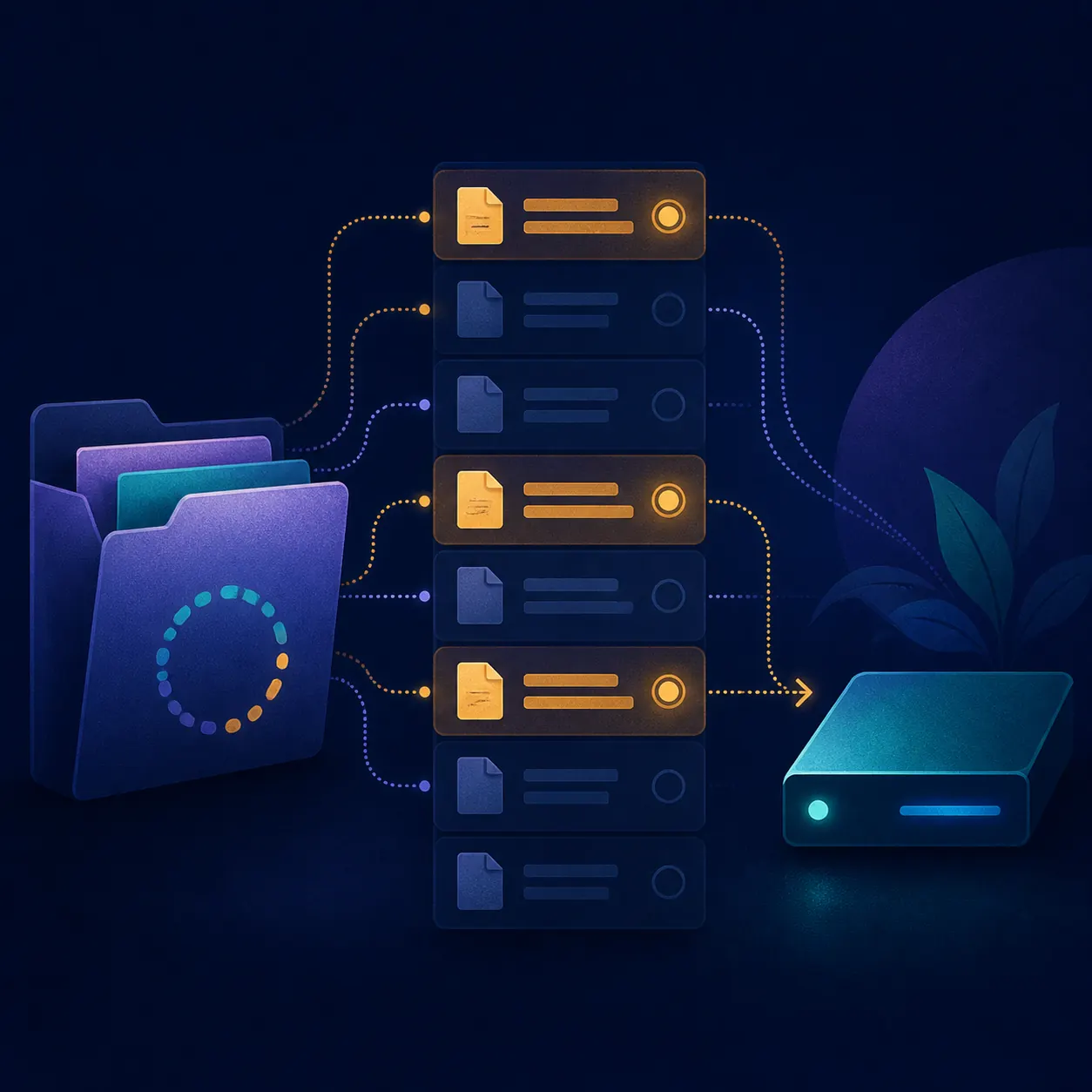
Wenn Sie nur einen Teil eines Torrents in Vuze laden möchten, warten Sie auf die Dateiliste, entfernen Sie nicht benötigte Einträge aus der Auswahl und prüfen Sie Zielordner und freien Speicher, bevor die Übertragung beginnt. Eine Auswahl aufzuheben löscht keine Datei auf dem Laufwerk.
Unabhängiger Leitfaden für einen älteren Vuze-Workflow. Die Seite hostet keine Torrent-Inhalte und garantiert nicht, dass alte Menüs auf jedem aktuellen System gleich aussehen.
- Aufgabe
- Einzelne Dateien auswählen Vor der normalen Übertragung
- Voraussetzung
- Dateiliste sichtbar Metadaten müssen vorliegen
- Ergebnis
- Nicht benötigte Dateien bleiben abgewählt Die Torrent-Aufgabe bleibt erhalten
- Versionskontext
- Alte Vuze-Linie 5.7.6.0 Im SourceForge-Projektbereich geprüft
Wann können Sie Dateien zum Herunterladen in Vuze auswählen?
Einzelne Dateien lassen sich auswählen, sobald Torrent- oder Magnet-Metadaten die Liste anzeigen. Warten Sie auf Namen und Größen, bevor die normale Übertragung wächst.
Öffnen Sie eine Torrent-Datei oder einen Magnet-Link nur aus einer nachvollziehbaren Quelle und für Inhalte, die Sie rechtmäßig nutzen dürfen. Wenn Vuze noch Metadaten oder einen Magnet-Status anzeigt, ist die vollständige Liste möglicherweise noch nicht verfügbar. Warten Sie auf Dateinamen, Größen und Auswahlstatus, bevor Sie nach einer fehlenden Option suchen.
Die genaue Bezeichnung hängt von Version, Betriebssystem und Oberfläche ab. Suchen Sie in der Datei-, Inhalts- oder Detailansicht der Aufgabe, nicht im Ordner- oder Geschwindigkeitsbereich. Wenn der Magnet keine Metadaten erhält, hilft zuerst der Leitfaden zu Vuze-Magnet-Links.
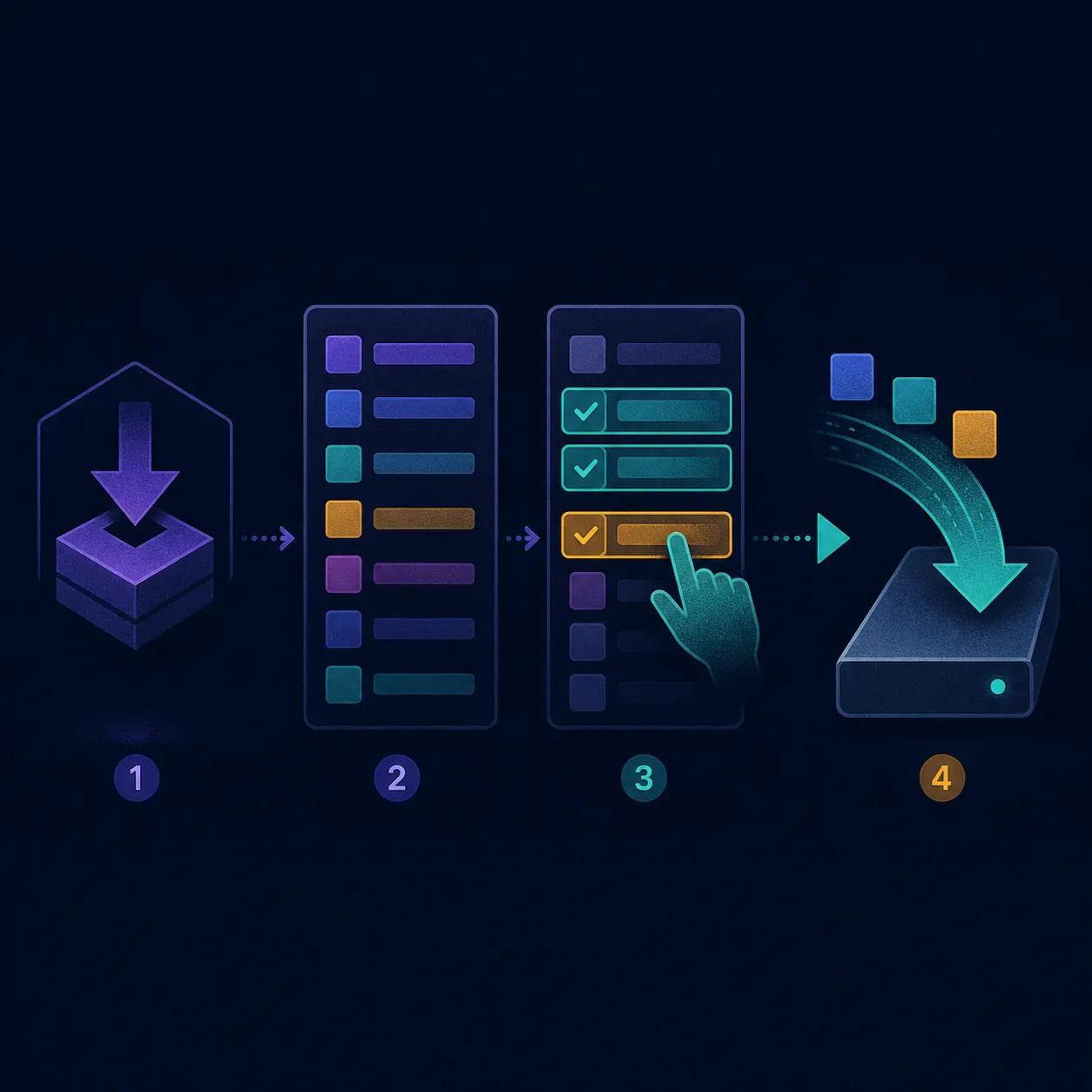
- Mit einer erlaubten Quelle beginnenVerwenden Sie nur Inhalte, die Sie herunterladen und teilen dürfen.
- Torrent oder Magnet öffnenLassen Sie Vuze die Aufgabe erstellen, statt Dateien manuell zu verschieben.
- Metadaten abwartenEin Magnet kann die Aufgabe zeigen, bevor einzelne Dateinamen erscheinen.
- Dateiliste öffnenPrüfen Sie Namen, Größen und ausgewählten oder eingereihten Status.
- Bestätigen und startenKontrollieren Sie Speicher und Ziel, dann übertragen Sie nur die Auswahl.
Nur bestimmte Dateien herunterladen
Am sichersten ist die Auswahl, bevor die Aufgabe viele Daten übertragen hat. Die Liste ist eine Prüfliste, ersetzt aber keine Speicherplanung.
Markieren Sie in der Datei- oder Inhaltsansicht die gewünschten Zeilen. Wählen Sie nicht benötigte Einträge aus und verwenden Sie die in dieser Version verfügbare Einstellung für Priorität, Überspringen oder Abwahl. Sie kann in einem Kontextmenü, einer Symbolleiste oder im Detailbereich liegen. Entscheidend ist, dass die unerwünschten Einträge vor der Bestätigung keine normale Download-Priorität mehr haben.
Prüfen Sie danach die erwartete Gesamtgröße und den Zielordner. Ein Torrent kann große Medien, Beispiele, Bilder oder Dokumentation enthalten, die Sie nicht speichern wollten. Wenn die Liste noch nicht vollständig ist, warten Sie lieber, statt nur nach Dateinamen zu entscheiden.
- Behalten Sie die für den erlaubten Zweck nötigen Dateien; die größte Datei ist nicht automatisch die wichtigste.
- Vergleichen Sie die Auswahl mit dem freien Speicher, bevor Sie starten.
- Nutzen Sie einen eindeutigen Ordner und notieren Sie den Pfad bei einem alten Vuze-Workflow.
- Beginnen Sie mit einer kleinen Auswahl, um das Verhalten des Clients zu prüfen.
| Anzeige | Typische Bedeutung | Sicherer nächster Schritt |
|---|---|---|
| Dateiliste unvollständig | Metadaten oder Inhaltsdetails kommen noch | Warten und die Dateiansicht erneut öffnen |
| Zeilen ausgewählt | Vuze möchte diese Dateien anfordern | Nur benötigte Zeilen behalten |
| Zeilen übersprungen oder niedrige Priorität | Die Aufgabe bleibt, überträgt diese Dateien aber normalerweise nicht | Status bestätigen und erste Teile beobachten |
| Übertragung hat begonnen | Einige Teile können bereits gespeichert sein | Vorsichtig ändern und die Aufgabe danach prüfen |
Nicht herunterladen ist nicht dasselbe wie löschen
Die Auswahl ändert, was Vuze anfordert. Sie ist kein Befehl zum Entfernen vorhandener Daten.
Wenn eine Datei bereits übertragen wird, können je nach Aufgabenstatus und Version unvollständige oder vollständige Daten zurückbleiben. Verwenden Sie die Dateiliste nicht als Aufräumfunktion. Pausieren Sie zuerst, prüfen Sie den Inhalt des Laufwerks und entscheiden Sie dann, ob die Daten noch gebraucht werden.
Für einen anderen Speicherort nutzen Sie den Leitfaden zum Vuze-Download-Ordner, statt aktive Dateien einfach zu verschieben. Eine kleinere Auswahl kann die geplante Menge und damit die Arbeit reduzieren, repariert aber keine Peer-, Warteschlangen- oder Netzwerkprobleme; dafür ist der Leitfaden zur Vuze-Geschwindigkeit zuständig.
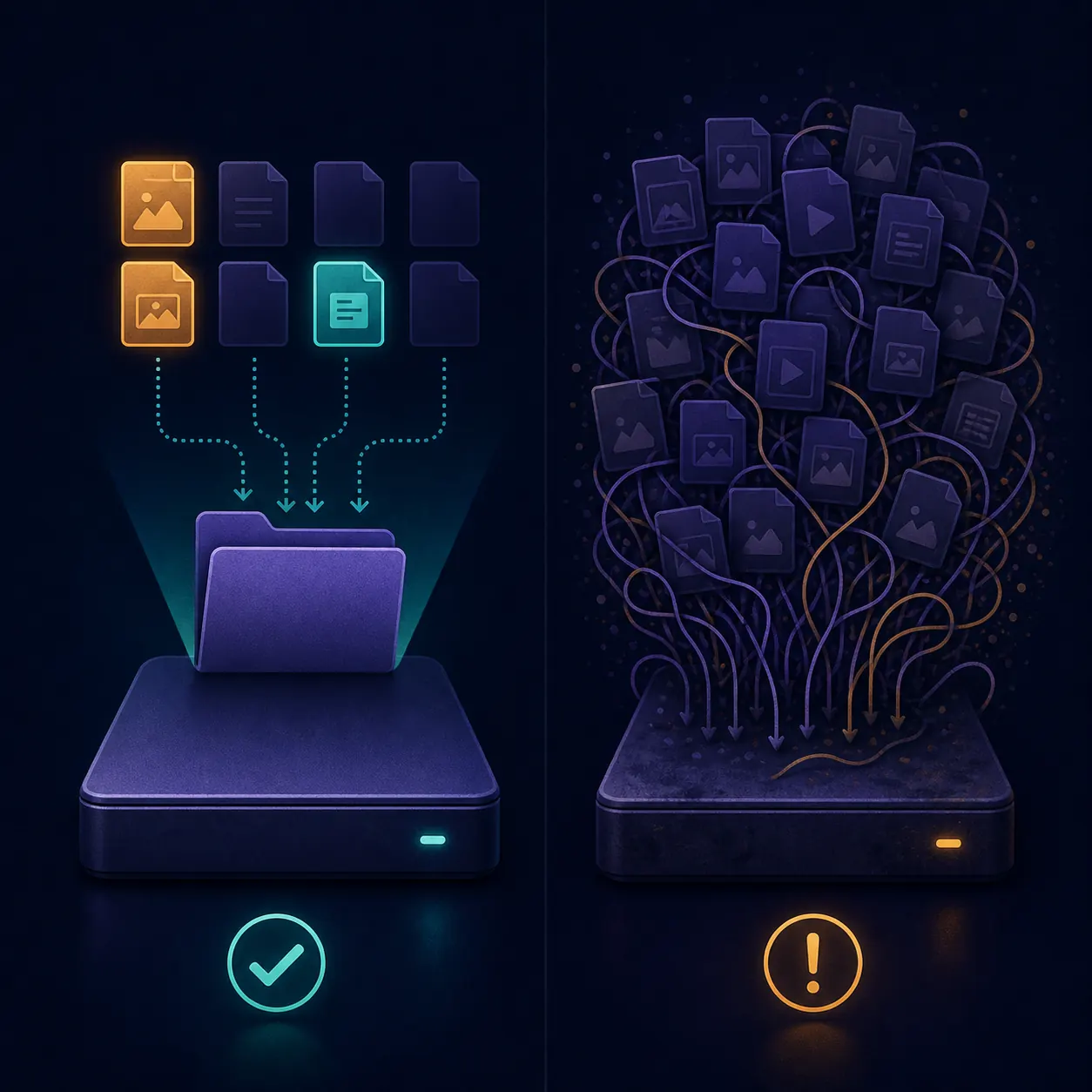
- Pausieren Sie eine Aufgabe mit bereits vorhandenen Teilen, bevor Sie sie ändern.
- Bewahren Sie die Ordnerstruktur, wenn Sie fortsetzen oder prüfen müssen.
- Löschen Sie keine Datei nur, weil ihre Zeile abgewählt ist.
- Prüfen Sie nach einem Verschieben den Pfad, wenn Vuze Daten vermisst.
Speicher prüfen und Auswahlprobleme beheben
Auswahlfehler sind oft Zustands- oder Timingprobleme: Die Liste war noch nicht fertig, die Aufgabe lief schon oder der Zielordner war zu klein.
Wenn die Auswahl zurückgesetzt wirkt, lassen Sie die Metadaten fertig werden, schließen Sie die Aufgabendetails und öffnen Sie sie erneut. Manche Versionen verwenden Priorität oder Überspringen statt einer einfachen Checkbox. Wenn die Liste sichtbar ist, aber die Übertragung die Auswahl ignoriert, pausieren Sie einmal, notieren den Zustand und testen eine kleine Datei. Entfernen und fügen Sie die Aufgabe nicht ständig neu hinzu, da sonst Auswahl-, Pfad- und Metadatenfehler vermischt werden.
Wenn nur ausgewählte Dateien langsam sind, prüfen Sie Seeds, Warteschlange, Bandbreitenregeln und Netzwerk getrennt. Vuze kann die Auswahl korrekt einhalten und trotzdem keine brauchbaren Peers für eine bestimmte Datei finden. Lassen Sie bei einer alten Installation die Systemschutzfunktionen aktiv und installieren Sie keine ungeprüften Erweiterungen.
| Problem | Mögliche Ursache | Sichere Prüfung |
|---|---|---|
| Keine Dateiliste | Magnet-Metadaten sind nicht fertig | Den Magnet-Ablauf prüfen und warten |
| Alle Dateien starten | Auswahl nicht bestätigt oder zu spät geändert | Pausieren, Dateiliste öffnen und ein kleines Element prüfen |
| Auswahl ist zu groß | Ordner oder große Dateien bleiben aktiv | Unnötiges abwählen und mit freiem Speicher vergleichen |
| Dateien landen am falschen Ort | Aufgabenpfad und Systempfad unterscheiden sich | Den Ordner-Leitfaden nutzen und aktive Daten nicht blind verschieben |
Versionskontext für diesen Vuze-Workflow
Vuze ist alte Software; Menübezeichnungen und Verhalten können abweichen. Diese Seite beschreibt das stabile Aufgabenkonzept und verspricht nicht dieselbe Ansicht auf jedem System.
Der Azureus/Vuze-Projektbereich auf SourceForge, am 11.8.2026 geprüft, führt Vuze 5.7.6.0 weiterhin als verifizierbare alte Release-Linie vom 2.11.2017. Eine neuere Vuze-Version aus erster Hand wurde nicht verifiziert. Das ist Quellenkontext, keine Zusage für aktuellen Support, Sicherheit oder Kompatibilität.
Wenn Sie einen dokumentierten alten Workflow erhalten müssen, notieren Sie Aufgabenname, Auswahl, Zielordner und Betriebssystem, bevor Sie Änderungen vornehmen. Für einen neuen Aufbau ohne Vuze-spezifische Abhängigkeit vergleichen Sie gepflegte Clients im Vuze-Alternativenvergleich. Hinweise zu Quelle und Risiken finden Sie im Vuze-Sicherheitsleitfaden.
Häufige Fragen: Dateien in Vuze auswählen
Kurze Antworten, damit Auswahl, Speicher und Löschen nicht verwechselt werden.
Wie wähle ich in Vuze nur bestimmte Dateien zum Download aus?
Warten Sie, bis die Metadaten die Dateiliste zeigen, öffnen Sie die Datei- oder Inhaltsansicht, wählen Sie unnötige Zeilen ab oder setzen Sie ihre Priorität herab und prüfen Sie Gesamtgröße, Zielordner und freien Speicher vor dem Start.
Warum sehe ich die Dateien einer Vuze-Magnet-Aufgabe nicht?
Ein Magnet kann die Aufgabe vor dem Ende der Metadaten anlegen. Warten Sie auf Metadaten und Peers; wenn sie nicht eintreffen, prüfen Sie Magnet-Zuordnung und Netzwerk.
Löscht das Abwählen einer Datei die Datei?
Nein. Abwählen ändert nur, was die Aufgabe anfordern soll. Es ist kein Ersatz für das sichere Löschen oder Verschieben vorhandener Daten.
Kann ich die Auswahl nach dem Start ändern?
Oft ja, aber der genaue Befehl hängt von der alten Version ab. Pausieren Sie nach Möglichkeit, notieren Sie den Status, ändern Sie ein kleines Element und prüfen Sie die nächsten Teile.
Warum lädt Vuze trotz meiner Auswahl alle Dateien?
Die Auswahl wurde möglicherweise nicht bestätigt, die Aufgabe lief bereits oder die Version arbeitet mit Prioritäten und Überspringen. Öffnen Sie die Dateiliste erneut und prüfen Sie ein kleines Element.
Ist dieser Leitfaden für die neueste Vuze-Version?
Er beschreibt einen alten Workflow, der am 11.8.2026 im Azureus/Vuze-Projektbereich auf SourceForge geprüft wurde. Die verifizierbare Linie bleibt Vuze 5.7.6.0 vom 2.11.2017; aktueller Support ist damit nicht garantiert.