
Vuzeで必要なファイルだけをダウンロードする選択方法
Vuzeでtorrentの一部だけをダウンロードするには、ファイル一覧が表示されるまで待ち、不要な項目を選択から外して、転送を始める前に保存先と空き容量を確認します。選択を外すことは、パソコン上のファイルを削除することとは違います。
旧版Vuzeの操作フローを説明する独立ガイドです。torrentコンテンツをホストせず、現在のOSですべての旧メニューが同じように動くことも保証しません。
- 目的
- 個別ファイルを選ぶ 通常の転送を始める前
- 必要な状態
- ファイル一覧が表示済み メタデータが必要
- 選択の結果
- 不要な項目を未選択にする torrentタスク自体は残る
- バージョン情報
- 旧版 Vuze 5.7.6.0 SourceForgeのプロジェクト領域で確認
Vuzeでダウンロードするファイルを選べるのはいつですか?
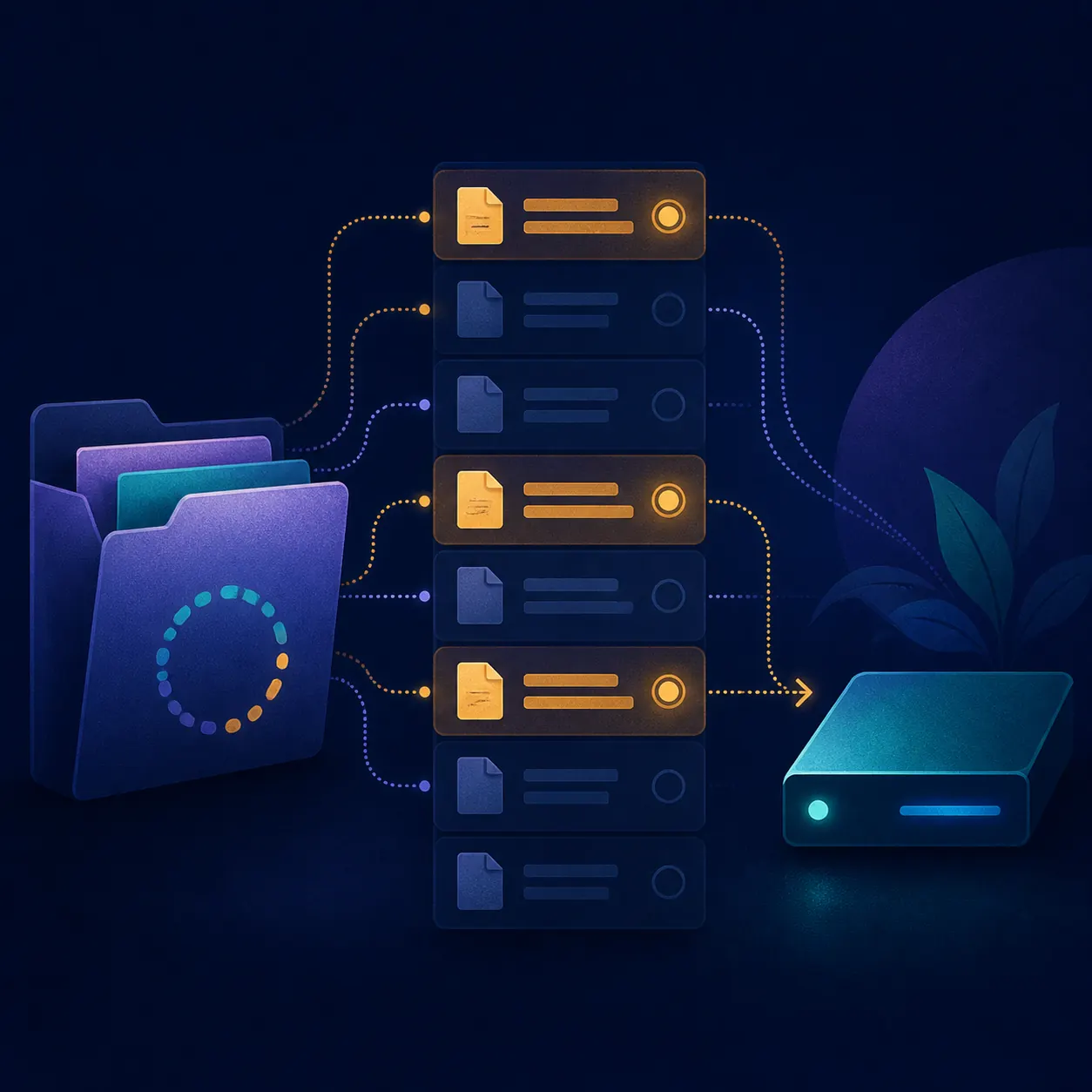
Torrentまたはマグネットのメタデータから一覧が表示された後に、個別ファイルを選択できます。名前と容量を確認してから転送前に選択を変更します。
torrentファイルや磁力リンクは、内容と利用許可を確認できるソースからだけ開いてください。Vuzeがまだメタデータ取得中なら、編集できる完全な一覧がまだ存在しない可能性があります。ファイル名、サイズ、選択状態が表示されるまで待ってから、項目がないと判断します。
メニュー名はVuzeの版、OS、画面モードで変わります。保存先や速度の画面ではなく、タスクのファイル一覧、コンテンツ、詳細表示を探してください。磁力リンクのメタデータが届かない場合は、先にVuzeの磁力リンク troubleshootingガイドを確認します。
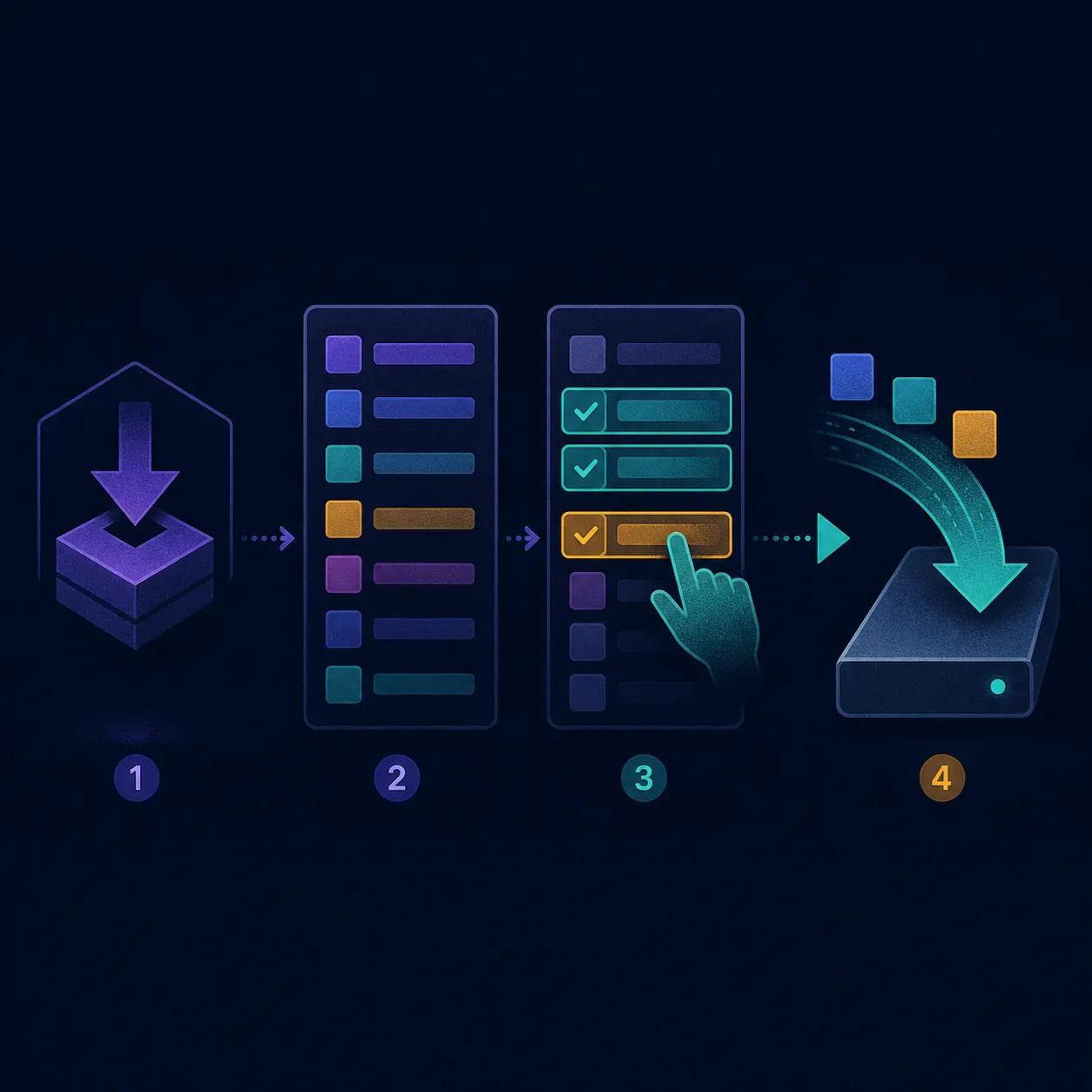
- 許可されたソースから始めるダウンロードと共有の許可がある内容だけを使います。
- torrentまたは磁力リンクを開くOS上でファイルを先に移動せず、Vuzeにタスクを作らせます。
- メタデータを待つ磁力リンクは一覧より先にタスクだけを表示することがあります。
- ファイル一覧を開く名前、サイズ、選択中またはキューの状態を確認します。
- 確認して開始する保存先と空き容量を確認し、選んだ内容だけを転送します。
ダウンロードするファイルを一部だけ選ぶ方法
最も安全なのは、大量のデータが転送される前に選択することです。一覧をストレージ計画の代わりではなくチェックリストとして使います。
タスクのファイルまたはコンテンツ表示で、残したい行を確認します。不要な行を選び、その版で使える優先度、スキップ、選択解除の操作を使います。コンテキストメニュー、ツールバー、詳細パネルのいずれかに表示される場合があります。重要なのは、確認前に不要な行が通常のダウンロード対象から外れていることです。
選択を変えたら、合計サイズと保存先を確認します。複数ファイルのtorrentには、大きな動画、サンプル、画像、説明書などが含まれることがあります。一覧がまだ完成していない場合、ファイル名だけで急いで選ばないでください。
- 許可された用途に必要なファイルを残し、最大のファイルだけが重要だと決めつけない。
- 開始前に選択後の合計サイズと空き容量を比べる。
- 旧版Vuzeの作業では、保存先を分かりやすいフォルダーにして記録する。
- 小さな選択から始め、クライアントが意図どおり動くか確認する。
| 表示される状態 | 通常の意味 | 安全な対応 |
|---|---|---|
| 一覧が不完全 | メタデータや内容情報を取得中 | 待ってからファイル表示を開き直す |
| 行が選択中 | Vuzeがそのファイルを要求する予定 | 必要な行だけを残す |
| 行がスキップまたは低優先度 | タスクは残るが通常は転送されない状態 | 状態を確認して最初のピースを監視する |
| すでに転送開始 | 一部のデータが保存済みの可能性 | 慎重に変更し、後でタスクを確認する |
未選択にしてもファイルは削除されません
選択はVuzeが要求する内容を変える操作です。ドライブ上の既存データを消す操作として扱わないでください。
すでに転送が始まったファイルは、タスクの状態や版によって一部または全部のデータが残ることがあります。ファイル一覧を掃除の近道にしないでください。まず一時停止し、ディスク上に何があるかを確認してから、データが必要か判断します。
保存場所を変える場合は、アクティブなファイルを別ドライブへドラッグせず、Vuzeの保存先変更ガイドを使います。速度を上げたい場合、選択を減らせば予定量は減りますが、peer、キュー制限、ネットワーク経路の問題は直りません。Vuzeのダウンロード速度ガイドを確認してください。

- 部分データがあるタスクを変更する前に一時停止する。
- 再開や再チェックが必要なら元のフォルダー構造を保つ。
- 行が未選択になっただけでファイルを削除しない。
- 移動後に不足データが出たら、保存先のパスを確認して再チェックする。
保存先の確認とよくある選択トラブル
選択の失敗は、一覧が準備前だった、タスクがすでに開始していた、または保存先の容量が足りなかったという状態の問題であることが多いです。
選択が戻ったように見える場合は、メタデータの取得を待ち、タスク詳細を閉じて開き直します。版によってはチェックボックスではなく、優先度やスキップ状態で管理します。一覧が見えるのに選択が無視される場合は、一度だけ一時停止し、状態を記録して小さなファイルで試します。タスクを何度も削除・再追加すると、選択、パス、メタデータの問題を区別しにくくなります。
選択したファイルだけ遅い場合は、seed、キュー制限、帯域ルール、ネットワークを分けて確認します。Vuzeが選択を正しく守っていても、特定のファイルに利用できるpeerがないことがあります。旧版環境ではOSの保護機能を有効にし、未確認の拡張機能を追加しないでください。
このVuze操作のバージョン情報
Vuzeは旧版ソフトのため、メニュー名と動作には差があります。ここでは全環境に同じ表示があると約束せず、タスクの安定した考え方を説明します。
2026年8月11日に確認したAzureus/VuzeのSourceForgeプロジェクト領域では、2017年11月2日付のVuze 5.7.6.0が検証できる旧版のリリースラインとして残っています。これより新しいVuzeの一手元配布版は確認できませんでした。これは出典の文脈であり、現在のサポート、安全性、互換性を保証するものではありません。
古い手順を維持する必要がある場合は、タスク名、選択ファイル、保存先、OS情報を記録してから変更します。新規セットアップでVuze固有の依存がないなら、Vuzeの代替ソフト比較で保守されるクライアントを比べてください。入手先とリスクはVuzeの安全性ガイドを確認します。
Vuzeでファイルを選ぶ際のよくある質問
torrentの一部だけを取得するときに、選択、保存、削除を混同しないための短い回答です。
Vuzeで一部のファイルだけをダウンロードするには?
メタデータでファイル一覧が表示されるまで待ち、タスクのファイル・コンテンツ表示を開きます。不要な行を選択解除または優先度変更し、開始前に選択容量、保存先、空き容量を確認してください。
Vuzeの磁力リンクでファイル一覧が表示されないのはなぜですか?
磁力リンクはメタデータが完成する前にタスクだけを作ることがあります。メタデータとpeerの取得を待ち、届かない場合は磁力リンクの関連付けとネットワークを確認します。
Vuzeで選択を外すとファイルが削除されますか?
いいえ。選択を外すとタスクが要求する内容が変わるだけです。ディスク上にあるデータの削除や移動の代わりにはなりません。
開始後に選択ファイルを変更できますか?
多くの場合は変更できますが、旧版の表示によって操作が違います。可能なら一時停止し、状態を記録して小さな項目を一つ変え、次のピースを確認します。
選んだのにVuzeがすべてのファイルをダウンロードするのはなぜですか?
選択が確定されていない、タスク開始後に変更した、または版がチェックではなく優先度・スキップで管理している可能性があります。ファイル表示を開き直して小さな項目で状態を確認してください。
このガイドは最新のVuze向けですか?
2026年8月11日にAzureus/VuzeのSourceForge領域を確認した旧版ワークフローの説明です。検証できるリリースラインは2017年11月2日のVuze 5.7.6.0であり、現在のサポートや互換性を保証するものではありません。