
Come selezionare solo i file da scaricare in Vuze
Per scaricare solo una parte di un torrent in Vuze, aspetta che compaia l'elenco dei file, deseleziona ciò che non ti serve e controlla cartella e spazio libero prima di avviare il trasferimento. Deselezionare una riga non equivale a cancellare un file dal computer.
Guida editoriale indipendente per un flusso Vuze legacy. Non ospita contenuti torrent e non garantisce che tutti i vecchi menu funzionino allo stesso modo su un sistema attuale.
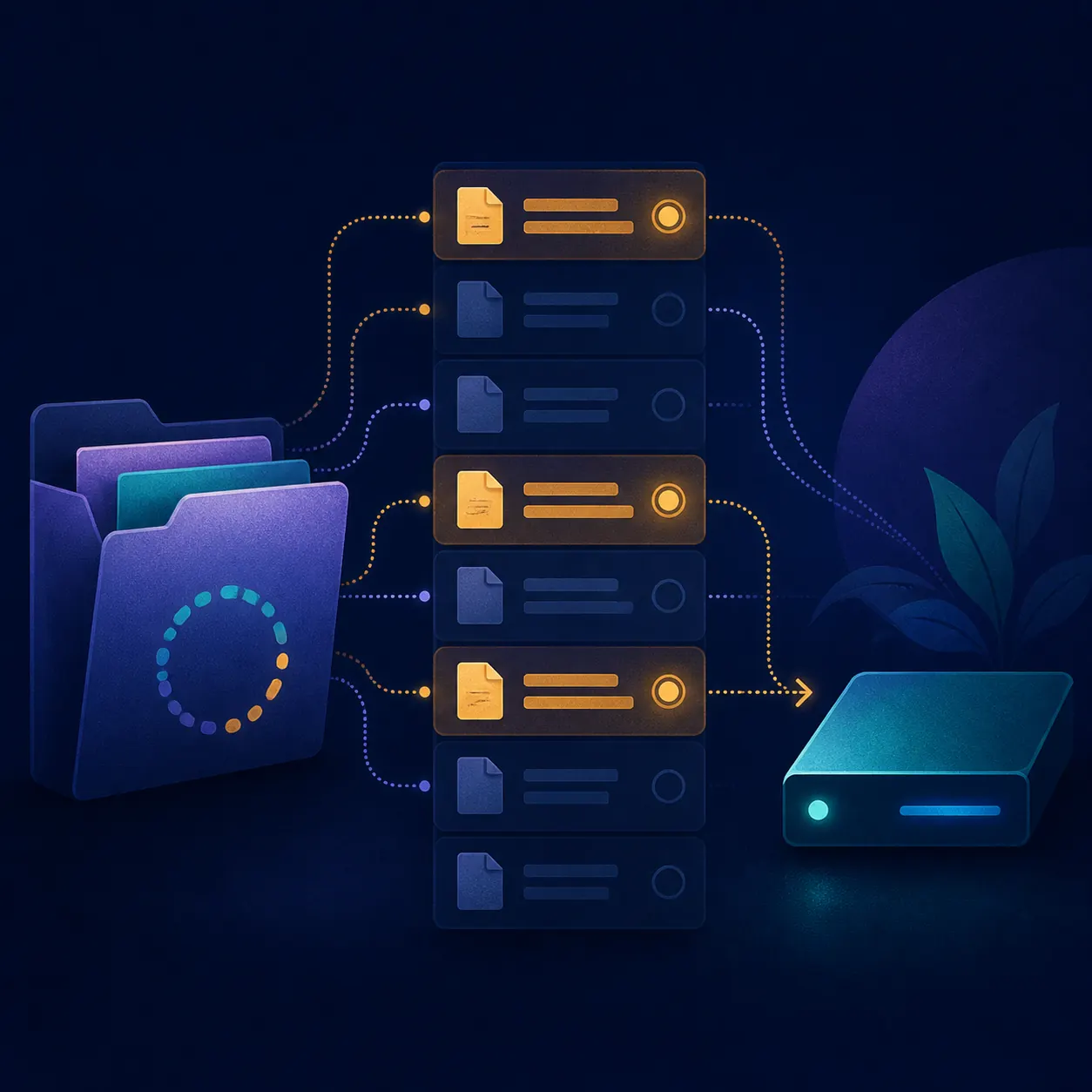
- Obiettivo
- Scegliere file singoli Prima del trasferimento normale
- Stato richiesto
- Elenco dei file visibile I metadati devono essere disponibili
- Risultato
- I file inutili restano deselezionati Il task torrent rimane
- Contesto versione
- Linea legacy Vuze 5.7.6.0 Verificata nell'area del progetto SourceForge
Quando puoi selezionare i file da scaricare in Vuze?
Puoi scegliere i singoli file dopo che i metadati del torrent o del link magnet mostrano l’elenco. Attendi nomi e dimensioni prima di modificare la selezione.
Apri un file torrent o un magnet link solo da una fonte identificabile e per contenuti che sei autorizzato a usare. Se Vuze mostra ancora una fase di metadati o magnet, l'elenco completo potrebbe non essere pronto. Aspetta di vedere nomi, dimensioni e stato di selezione prima di pensare che l'opzione manchi.
Le voci cambiano in base a versione, sistema operativo e modalità dell'interfaccia. Cerca la vista dei file, dei contenuti o dei dettagli del task, non il pannello della cartella o della velocità. Se il magnet non riceve mai i metadati, consulta prima la guida ai magnet link Vuze.
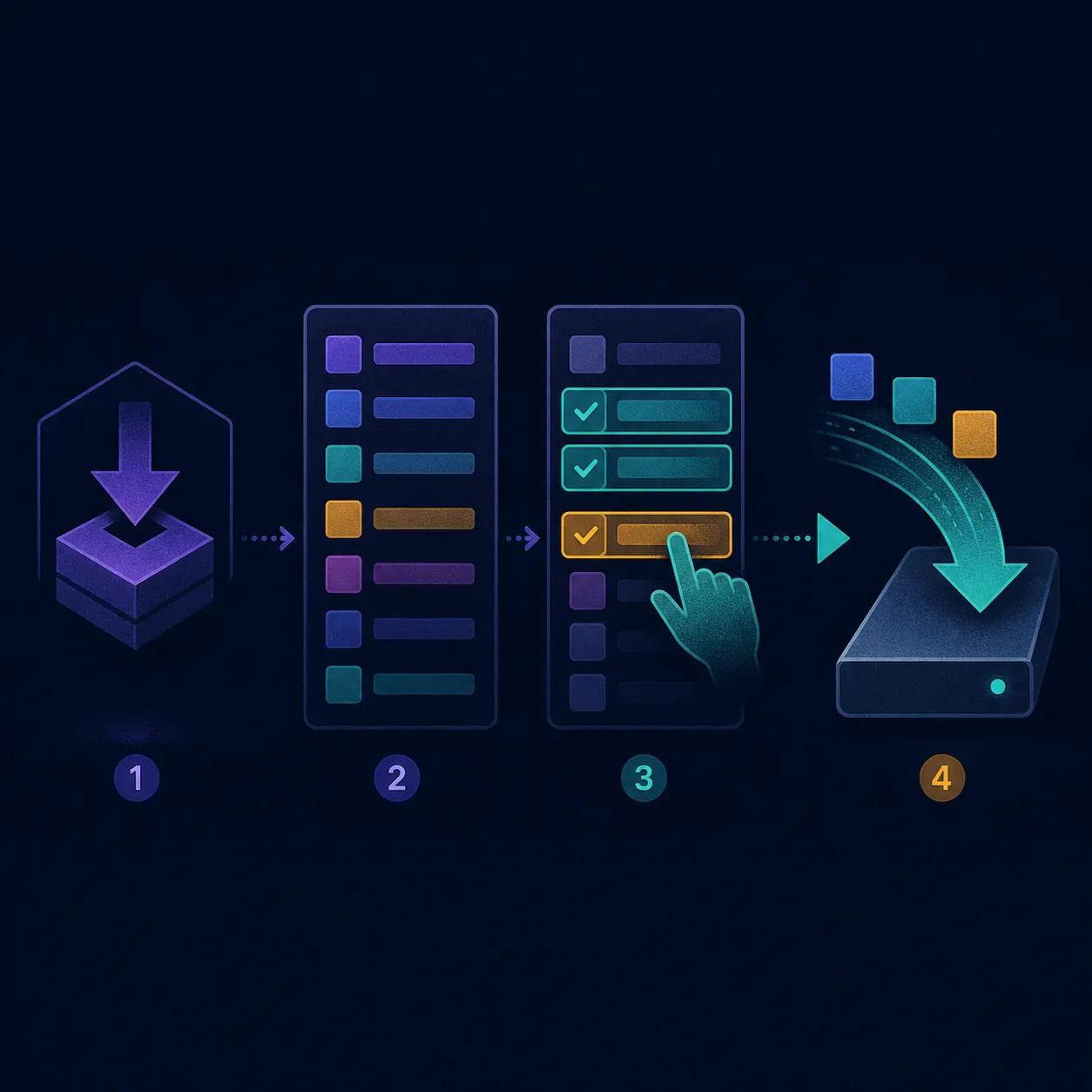
- Inizia da una fonte autorizzataUsa solo contenuti che sei autorizzato a scaricare e condividere.
- Apri il torrent o il magnetLascia che Vuze crei il task invece di spostare i file manualmente.
- Attendi i metadatiUn magnet può mostrare il task prima dei nomi dei singoli file.
- Apri l'elenco dei fileControlla nomi, dimensioni e stato selezionato o in coda.
- Conferma e avviaVerifica spazio e destinazione, poi trasferisci solo il contenuto scelto.
Come scaricare solo alcuni file
Il momento più sicuro è prima che il task abbia trasferito molti dati. Usa l'elenco come controllo, non come sostituto di un piano di archiviazione.
Nella vista dei file o dei contenuti del task, individua le righe da conservare. Seleziona quelle che non servono e usa il controllo di priorità, salto o deselezione disponibile nella versione. Può trovarsi in un menu contestuale, nella barra degli strumenti o nel pannello dettagli. L'obiettivo è che gli elementi inutili non abbiano più la priorità normale prima della conferma.
Dopo aver cambiato la selezione, controlla la dimensione totale e la cartella di destinazione. Un torrent con molti file può contenere video grandi, campioni, immagini o documentazione che non volevi conservare. Se l'elenco non è completo, aspetta invece di scegliere solo in base al nome.
- Conserva i file necessari all'uso autorizzato; il file più grande non è sempre l'unico utile.
- Confronta il totale selezionato con lo spazio libero prima di avviare.
- Usa una cartella chiara e annota la destinazione in un vecchio flusso Vuze.
- Inizia con una selezione piccola per verificare il comportamento del client.
| Cosa vedi | Cosa significa di solito | Azione consigliata |
|---|---|---|
| Elenco incompleto | Metadati o dettagli stanno ancora arrivando | Attendi e riapri la vista dei file |
| Righe selezionate | Vuze prevede di richiedere quei file | Lascia solo le righe necessarie |
| Righe saltate o a bassa priorità | Il task resta ma di norma non trasferisce quelle righe | Conferma lo stato e osserva i primi blocchi |
| Trasferimento già iniziato | Alcuni blocchi potrebbero essere già sul disco | Modifica con cautela e verifica il task |
Non scaricare un file non significa eliminarlo
La selezione cambia ciò che Vuze richiede. Non deve essere usata per rimuovere dati già presenti sull'unità.
Se un file ha già iniziato il trasferimento, togliere la selezione può lasciare dati parziali o completi, in base allo stato del task e alla versione. Non usare l'elenco come scorciatoia per la pulizia. Metti prima in pausa, controlla cosa esiste sul disco e decidi se quei dati servono ancora.
Per cambiare posizione, segui la guida alla cartella di download Vuze invece di trascinare file attivi. Ridurre la selezione può ridurre il lavoro previsto, ma non risolve peer, limiti della coda o problemi di rete; per quelli usa la guida alla velocità di Vuze.
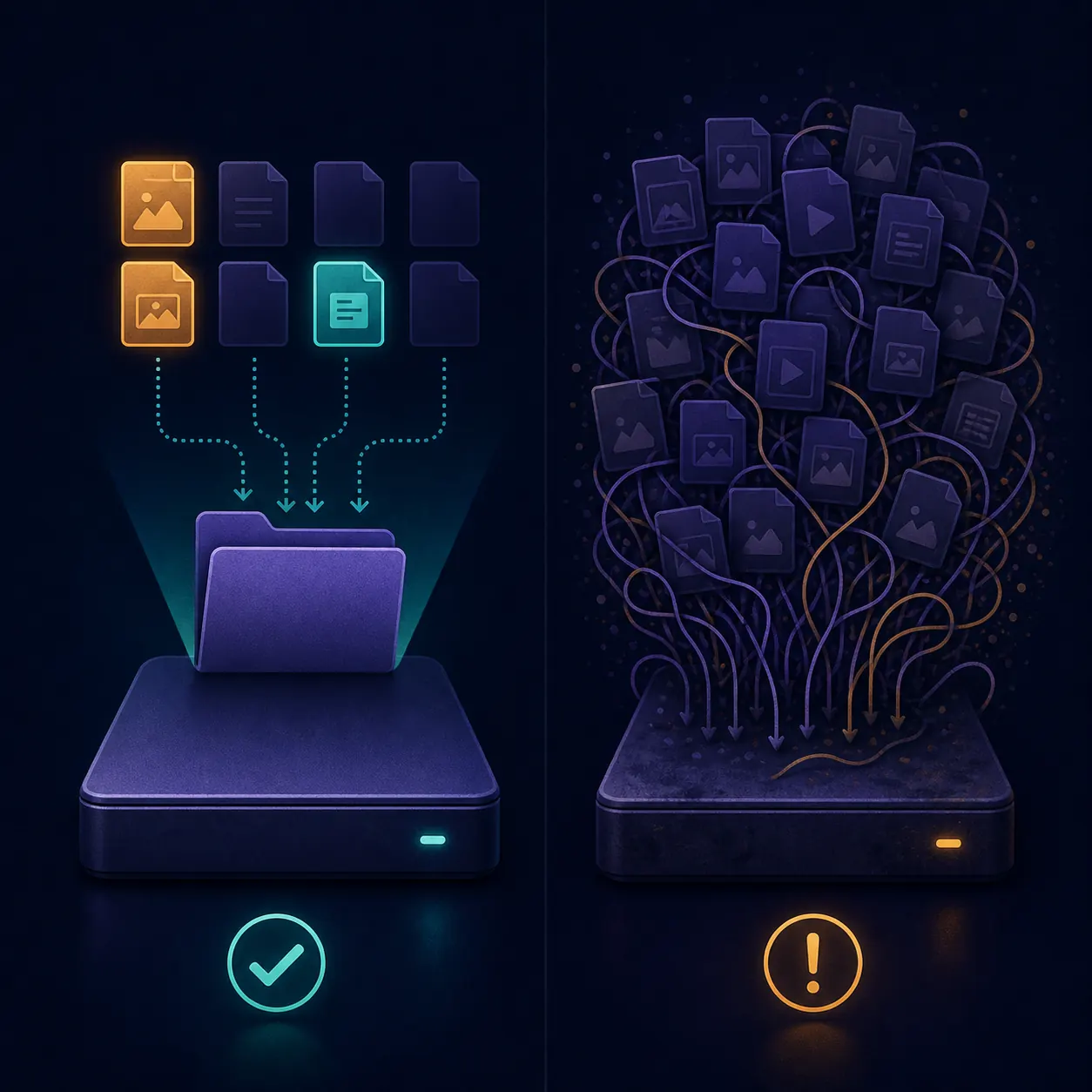
- Metti in pausa un task con dati parziali prima di modificarlo.
- Mantieni la struttura originale se devi riprendere o ricontrollare i file.
- Non eliminare un file solo perché la sua riga non è più selezionata.
- Dopo uno spostamento, controlla il percorso se Vuze segnala dati mancanti.
Controlli di spazio e problemi comuni di selezione
Molti errori di selezione dipendono da tempi o stati: l'elenco non era pronto, il task era già iniziato o la destinazione non aveva spazio.
Se la selezione sembra ripristinarsi, lascia terminare i metadati, chiudi e riapri i dettagli del task e verifica se la versione usa priorità o stato di salto invece di una semplice casella. Se l'elenco è visibile ma il trasferimento ignora la scelta, metti in pausa una volta, annota lo stato e prova un file piccolo. Non rimuovere e aggiungere il torrent continuamente, perché confonderesti i problemi di selezione, percorso e metadati.
Se solo i file selezionati sono lenti, controlla separatamente seed, coda, regole di banda e rete. Vuze può rispettare correttamente la selezione e non trovare comunque peer utili per un file specifico. In un'installazione legacy, mantieni attive le protezioni del sistema ed evita estensioni non verificate.
| Problema | Possibile causa | Controllo sicuro |
|---|---|---|
| Nessun elenco di file | I metadati del magnet non sono terminati | Controlla il flusso magnet e attendi |
| Partono tutti i file | La selezione non è stata confermata o è stata fatta tardi | Metti in pausa, apri l'elenco e verifica un elemento piccolo |
| Il totale è troppo grande | Cartelle o file grandi sono ancora attivi | Deseleziona l'inutile e confronta con lo spazio libero |
| I file finiscono nella cartella sbagliata | Il percorso del task e quello del sistema non coincidono | Usa la guida alla cartella e non spostare dati attivi alla cieca |
Contesto della versione per questo flusso Vuze
Vuze è software legacy, quindi nomi dei menu e comportamento possono variare. Questa pagina descrive il concetto del task senza promettere lo stesso controllo su ogni sistema.
L'area del progetto Azureus/Vuze su SourceForge, controllata l'11 agosto 2026, mostra ancora Vuze 5.7.6.0 come linea legacy verificabile, datata 2 novembre 2017. Non è stata verificata una versione Vuze più recente di prima parte. È contesto della fonte, non una garanzia di supporto, sicurezza o compatibilità attuale.
Se devi conservare un vecchio flusso documentato, annota nome del task, file scelti, destinazione e sistema prima di cambiare qualcosa. Per una nuova installazione senza una dipendenza specifica da Vuze, confronta client mantenuti nella guida alle alternative a Vuze. Per fonti e rischi, consulta la guida alla sicurezza di Vuze.
FAQ: selezionare i file in Vuze
Risposte brevi per non confondere selezione, spazio e cancellazione.
Come seleziono solo alcuni file da scaricare in Vuze?
Attendi che i metadati mostrino l’elenco, apri la vista file o contenuto dell’attività, deseleziona le righe inutili o riducine la priorità e controlla totale selezionato, destinazione e spazio libero prima di avviare.
Perché non vedo i file di un task magnet in Vuze?
Un magnet può creare il task prima di completare i metadati. Attendi metadati e peer; se non arrivano, controlla l'associazione magnet e la rete.
Deselezionare un file lo cancella?
No. La deselezione modifica ciò che il task deve richiedere. Non sostituisce una procedura sicura per cancellare o spostare dati già scritti.
Posso cambiare i file selezionati dopo l'inizio?
Spesso sì, ma il controllo dipende dalla versione legacy. Se possibile, metti in pausa, annota lo stato, cambia un piccolo elemento e verifica i blocchi successivi.
Perché Vuze scarica tutto nonostante la selezione?
La selezione potrebbe non essere stata confermata, il task potrebbe essere già iniziato o la versione potrebbe usare priorità e salto. Riapri l'elenco e controlla un elemento piccolo.
Questa guida usa l'ultima versione di Vuze?
Descrive un flusso legacy verificato nell'area del progetto Azureus/Vuze su SourceForge l'11 agosto 2026. La linea verificabile resta Vuze 5.7.6.0 del 2 novembre 2017; il supporto attuale non è garantito.