
Sélectionner seulement les fichiers à télécharger dans Vuze
Pour ne télécharger qu'une partie d'un torrent dans Vuze, attendez que la liste des fichiers apparaisse, désélectionnez les éléments inutiles, puis vérifiez le dossier et l'espace disponible avant de lancer le transfert. Désélectionner une ligne ne supprime pas un fichier du disque.
Guide éditorial indépendant pour une installation Vuze ancienne. Il n'héberge aucun contenu torrent et ne garantit pas que tous les anciens menus se comportent de la même manière sur un système actuel.
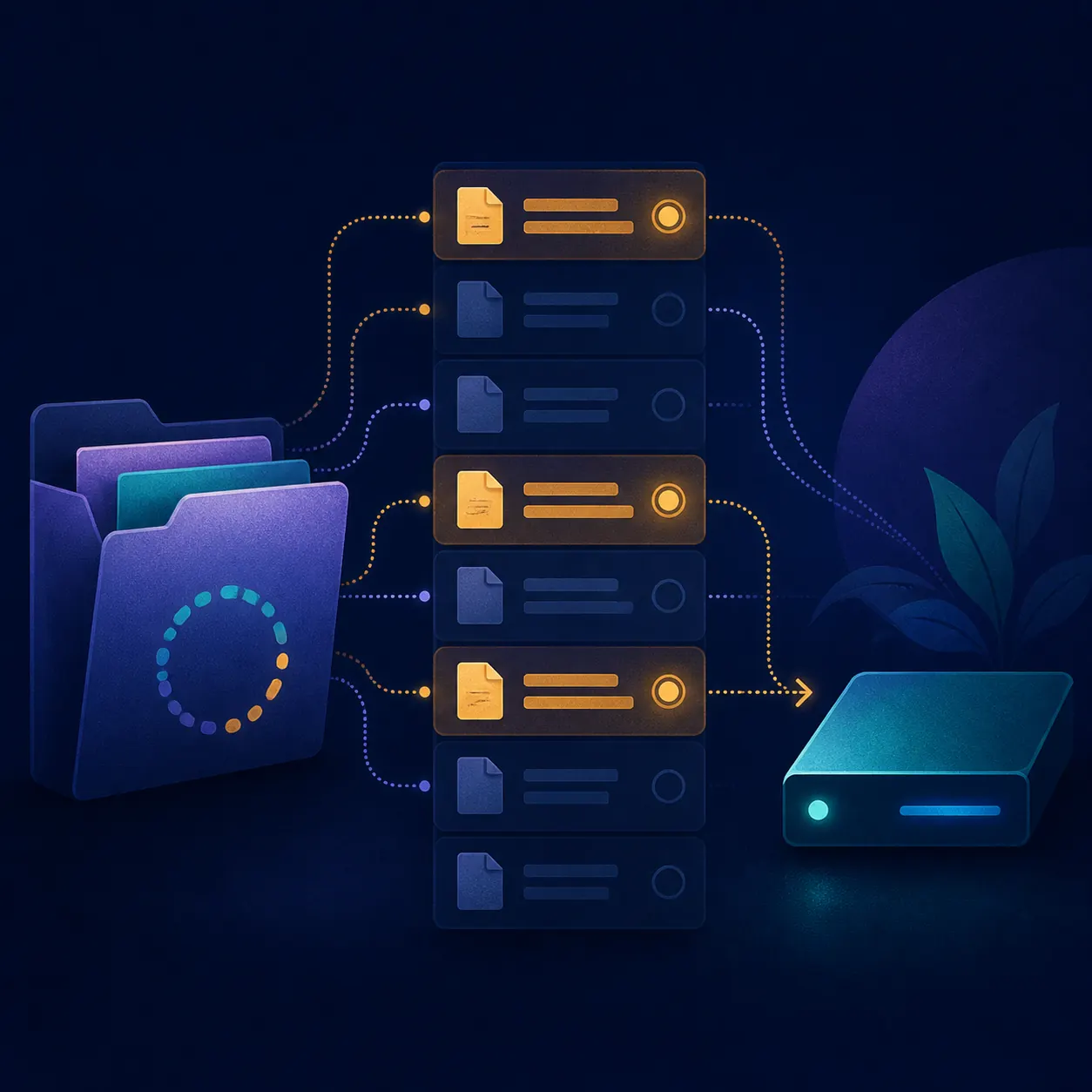
- Objectif
- Choisir des fichiers précis Avant le transfert normal
- État requis
- Liste des fichiers visible Les métadonnées doivent être disponibles
- Résultat
- Les fichiers inutiles restent désélectionnés La tâche torrent reste présente
- Contexte de version
- Ligne ancienne Vuze 5.7.6.0 Vérifiée dans l'espace projet SourceForge
Quand sélectionner des fichiers à télécharger dans Vuze ?
La sélection individuelle est possible lorsque les métadonnées du torrent ou du lien magnet affichent la liste. Attendez les noms et les tailles avant de modifier la tâche.
Ouvrez un fichier torrent ou un lien magnet provenant uniquement d'une source identifiable et pour un contenu que vous êtes autorisé à utiliser. Si Vuze affiche encore une étape de métadonnées ou de magnet, la liste complète n'est peut-être pas encore disponible. Attendez de voir les noms, les tailles et l'état de sélection avant de conclure que l'option manque.
Les intitulés changent selon la version, le système et le mode d'interface. Cherchez la vue des fichiers, du contenu ou des détails de la tâche, plutôt que le panneau du dossier ou de la vitesse. Si le magnet n'obtient jamais ses métadonnées, consultez d'abord le guide de dépannage des liens magnet Vuze.
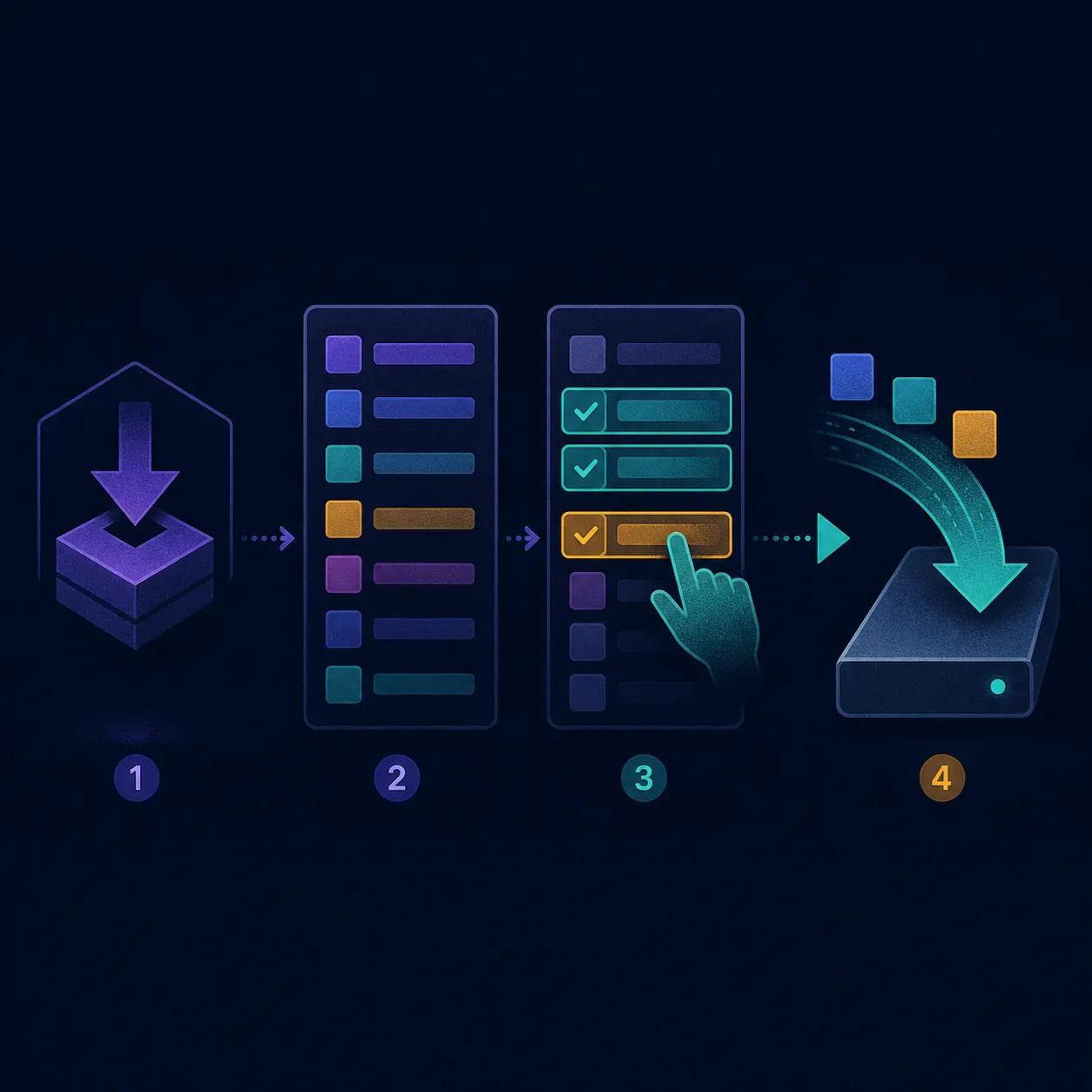
- Commencer par une source autoriséeUtilisez uniquement un contenu que vous avez le droit de télécharger et de partager.
- Ouvrir le torrent ou le magnetLaissez Vuze créer la tâche au lieu de déplacer les fichiers manuellement.
- Attendre les métadonnéesUn magnet peut créer la tâche avant d'afficher les noms individuels.
- Ouvrir la liste des fichiersVérifiez les noms, les tailles et l'état sélectionné ou en file.
- Confirmer et lancerContrôlez le stockage et la destination, puis transférez seulement le contenu choisi.
Comment ne télécharger que certains fichiers
Le moment le plus sûr est avant que la tâche ait transféré beaucoup de données. Utilisez la liste comme une vérification, pas comme un plan de stockage complet.
Dans la vue des fichiers ou du contenu, repérez les lignes à conserver. Sélectionnez celles qui ne sont pas nécessaires et utilisez le contrôle de priorité, d'omission ou de désélection proposé par cette version. Il peut se trouver dans un menu contextuel, une barre d'outils ou le panneau de détails. L'objectif est que les éléments inutiles n'aient plus la priorité normale avant la confirmation.
Après la modification, vérifiez la taille totale et le dossier de destination. Un torrent à plusieurs fichiers peut contenir de grosses vidéos, des échantillons, des images ou de la documentation non souhaités. Si la liste n'est pas complète, attendez plutôt que de choisir uniquement d'après les noms.
- Gardez les fichiers nécessaires à l'usage autorisé ; le plus gros fichier n'est pas toujours le seul utile.
- Comparez le total sélectionné avec l'espace libre avant de lancer le transfert.
- Utilisez un dossier clair et notez la destination pour un ancien workflow Vuze.
- Commencez par une petite sélection afin de vérifier le comportement du client.
| Ce que vous voyez | Ce que cela signifie souvent | Action conseillée |
|---|---|---|
| La liste est incomplète | Les métadonnées ou détails arrivent encore | Attendez puis rouvrez la vue des fichiers |
| Les lignes sont sélectionnées | Vuze prévoit de demander ces fichiers | Ne gardez que les lignes nécessaires |
| Les lignes sont ignorées ou peu prioritaires | La tâche reste présente mais ne devrait pas les transférer normalement | Confirmez l'état et observez les premiers blocs |
| Le transfert a déjà commencé | Des blocs peuvent déjà être sur le disque | Modifiez prudemment puis vérifiez la tâche |
Ne pas télécharger un fichier ne signifie pas le supprimer
La sélection change ce que Vuze demande. Elle ne doit pas servir à effacer des données déjà présentes sur le disque.
Si un fichier a déjà commencé à être transféré, retirer sa sélection peut laisser des données partielles ou complètes selon l'état de la tâche et la version. N'utilisez pas la liste comme raccourci de nettoyage. Mettez d'abord la tâche en pause, vérifiez ce qui existe sur le disque et décidez si ces données sont nécessaires.
Pour changer d'emplacement, suivez le guide du dossier de téléchargement Vuze au lieu de faire glisser des fichiers actifs. Pour améliorer la vitesse, réduire la sélection peut réduire la charge prévue, mais ne répare ni les pairs, ni les limites de file, ni un réseau bloqué ; consultez le guide de vitesse Vuze.
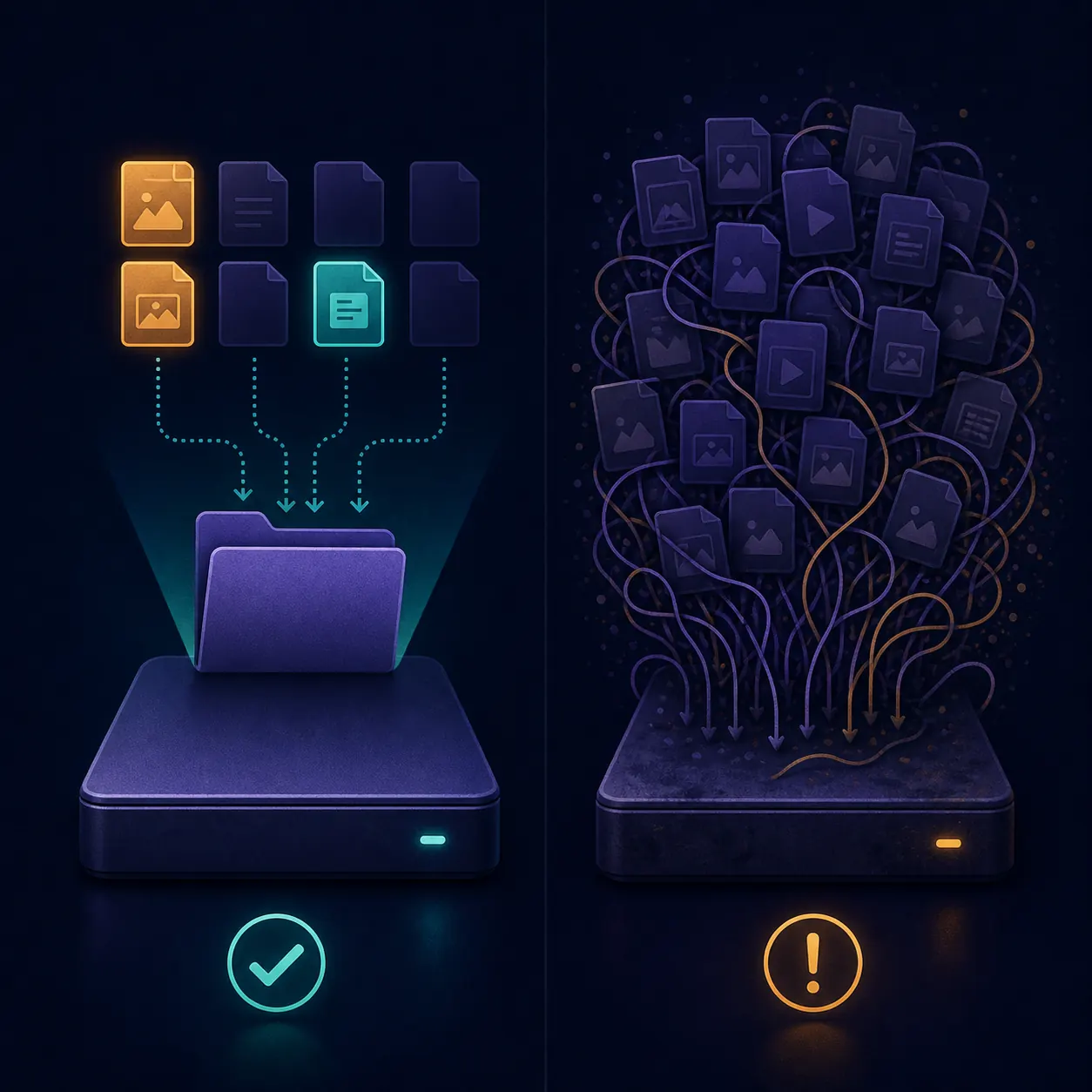
- Mettez en pause une tâche qui contient déjà des données partielles avant de la modifier.
- Conservez la structure d'origine si vous devez reprendre ou revérifier les fichiers.
- Ne supprimez pas un fichier simplement parce que sa ligne n'est plus sélectionnée.
- Après un déplacement, vérifiez le chemin si Vuze signale des données manquantes.
Vérifier le stockage et corriger les problèmes courants
Les erreurs de sélection viennent souvent du moment ou de l'état de la tâche : liste pas prête, transfert déjà lancé ou espace insuffisant.
Si la sélection semble se réinitialiser, laissez les métadonnées finir, fermez puis rouvrez les détails de la tâche et vérifiez si la version utilise une priorité ou un état d'omission plutôt qu'une case simple. Si la liste est visible mais que le transfert ignore votre choix, mettez une fois en pause, notez l'état et testez un petit fichier. Ne supprimez pas et ne rajoutez pas la tâche à répétition, car vous mélangeriez les problèmes de sélection, de chemin et de métadonnées.
Si seuls les fichiers choisis sont lents, examinez séparément les seeds, la file, les règles de bande passante et le réseau. Vuze peut respecter la sélection tout en ne trouvant aucun pair utile pour un fichier donné. Sur une installation ancienne, gardez les protections du système actives et évitez les extensions non vérifiées.
| Problème | Cause possible | Vérification sûre |
|---|---|---|
| Aucune liste de fichiers | Les métadonnées du magnet ne sont pas terminées | Consultez le workflow magnet et attendez |
| Tous les fichiers commencent | La sélection n'a pas été confirmée ou a été faite trop tard | Mettez en pause, rouvrez la liste et vérifiez un petit élément |
| Le total est trop grand | Des dossiers ou gros fichiers restent actifs | Désélectionnez l'inutile et comparez avec l'espace libre |
| Les fichiers vont au mauvais endroit | Le chemin de la tâche et celui du système diffèrent | Utilisez le guide du dossier et ne déplacez pas des données actives à l'aveugle |
Contexte de version pour ce workflow Vuze
Vuze est un logiciel ancien : les noms de menus et le comportement peuvent varier. Cette page décrit le principe de la tâche sans promettre le même contrôle sur chaque système.
L'espace projet Azureus/Vuze sur SourceForge, vérifié le 11 août 2026, présente toujours Vuze 5.7.6.0 comme ligne ancienne vérifiable, datée du 2 novembre 2017. Aucune version Vuze plus récente provenant de la première partie n'a été vérifiée. C'est un contexte de source, pas une garantie de support, de sécurité ou de compatibilité actuelle.
Si vous devez conserver un ancien workflow, notez le nom de la tâche, les fichiers choisis, la destination et le système avant toute modification. Pour une nouvelle installation sans dépendance propre à Vuze, comparez un client maintenu dans le guide des alternatives à Vuze. Pour les précautions de source, consultez le guide de sécurité Vuze.
FAQ : sélectionner des fichiers dans Vuze
Réponses courtes pour ne pas confondre sélection, stockage et suppression.
Comment sélectionner seulement certains fichiers à télécharger dans Vuze ?
Attendez que les métadonnées affichent la liste, ouvrez la vue des fichiers ou du contenu, désélectionnez les lignes inutiles ou réduisez leur priorité, puis vérifiez le total, le dossier et l’espace libre avant de démarrer.
Pourquoi la liste des fichiers n'apparaît-elle pas dans un magnet Vuze ?
Un magnet peut créer la tâche avant la fin de ses métadonnées. Attendez la découverte des métadonnées et des pairs ; si rien n'arrive, vérifiez l'association magnet et le réseau.
Désélectionner un fichier le supprime-t-il ?
Non. La désélection modifie ce que la tâche doit demander. Elle ne remplace pas une procédure sûre pour supprimer ou déplacer les données déjà écrites.
Puis-je changer les fichiers sélectionnés après le début ?
Souvent oui, mais le contrôle dépend de la version ancienne. Si possible, mettez en pause, notez l'état, changez un petit élément et vérifiez les blocs suivants.
Pourquoi Vuze télécharge-t-il tout malgré ma sélection ?
La sélection peut ne pas avoir été confirmée, la tâche peut avoir commencé avant le changement, ou la version peut utiliser des priorités et des omissions. Rouvrez la liste et contrôlez un petit élément.
Ce guide concerne-t-il la dernière version de Vuze ?
Il décrit un workflow ancien vérifié dans l'espace projet Azureus/Vuze sur SourceForge le 11 août 2026. La ligne vérifiable reste Vuze 5.7.6.0 du 2 novembre 2017 ; cela ne garantit pas le support actuel.