
Télécharger Vuze pour Windows 10 et 11
Télécharger Vuze pour Windows est aujourd’hui une démarche liée à un logiciel ancien. Windows 10 et Windows 11 appliquent des contrôles de réputation, de signature, de pare-feu et d’exécution plus récents que ceux prévus lors de la publication de Vuze 5.7.6.0. Ouvrez d’abord l’espace Azureus/Vuze sur SourceForge, puis choisissez manuellement un paquet Windows. Contrôlez l’extension, le dossier du projet et l’architecture 32 ou 64 bits au lieu de lancer le premier fichier ou un gestionnaire proposé par une publicité.
Télécharger Vuze pour WindowsLaissez le navigateur et Windows Security terminer leurs analyses. Un avertissement concernant l’âge ou la réputation ne prouve pas automatiquement un danger, mais il ne doit jamais être ignoré au moyen d’une instruction générale qui désactive SmartScreen ou l’antivirus. Cette vérification doit précéder le premier lancement.
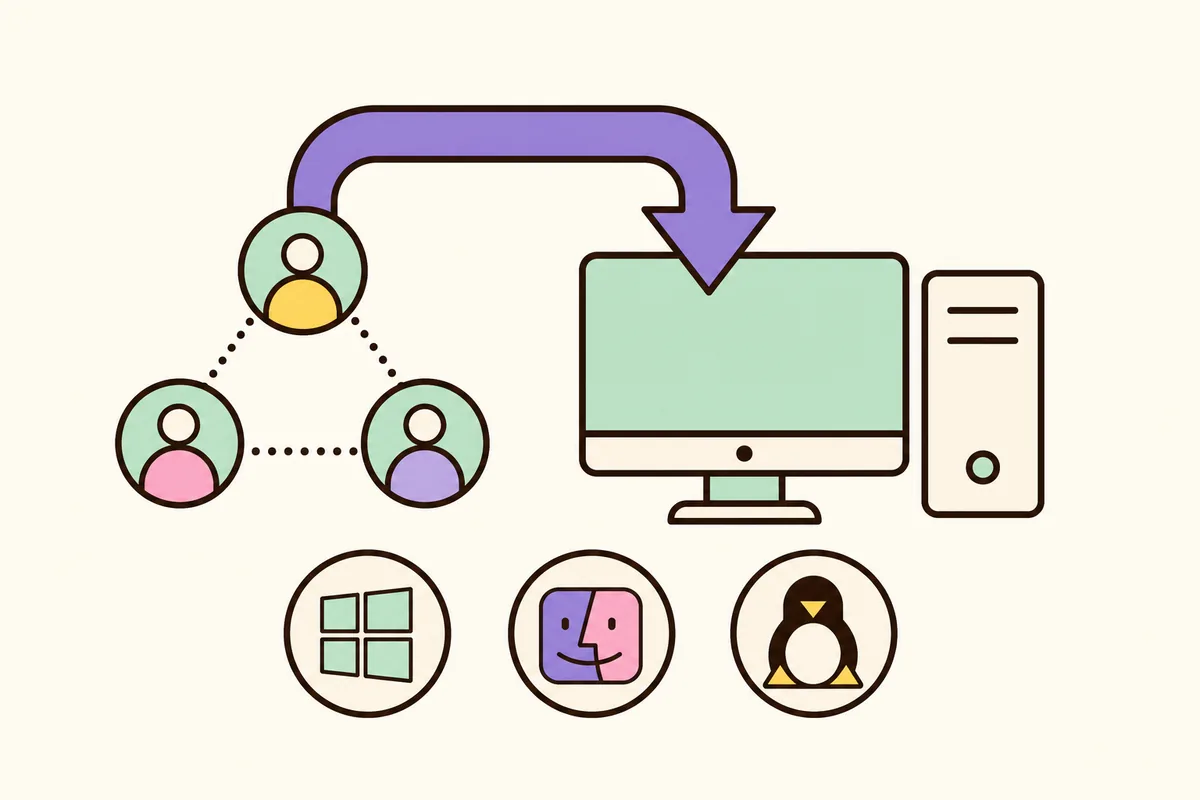
- Systèmes visés
- Windows 10 · Windows 11 Compatibilité legacy ; non garantie
- Version Vuze
- 5.7.6.0 Version legacy de Vuze Classic
- Source
- Fichiers du projet SourceForge Sélectionner manuellement le package Windows
- Vérifié
- July 30, 2026 Aucun flux de mise à jour officiel actuel vérifié
À savoir avant de télécharger Vuze pour Windows
Télécharger Vuze pour Windows est aujourd’hui une démarche liée à un logiciel ancien. Windows 10 et Windows 11 appliquent des contrôles de réputation, de signature, de pare-feu et d’exécution plus récents que ceux prévus lors de la publication de Vuze 5.7.6.0.
Ouvrez d’abord l’espace Azureus/Vuze sur SourceForge, puis choisissez manuellement un paquet Windows. Contrôlez l’extension, le dossier du projet et l’architecture 32 ou 64 bits au lieu de lancer le premier fichier ou un gestionnaire proposé par une publicité.
Laissez le navigateur et Windows Security terminer leurs analyses. Un avertissement concernant l’âge ou la réputation ne prouve pas automatiquement un danger, mais il ne doit jamais être ignoré au moyen d’une instruction générale qui désactive SmartScreen ou l’antivirus.
Télécharger Vuze sur un PC Windows
Ouvrez d’abord l’espace Azureus/Vuze sur SourceForge, puis choisissez manuellement un paquet Windows. Contrôlez l’extension, le dossier du projet et l’architecture 32 ou 64 bits au lieu de lancer le premier fichier ou un gestionnaire proposé par une publicité.
- Ouvrir la source du projetTélécharger Vuze pour Windows est aujourd’hui une démarche liée à un logiciel ancien. Windows 10 et Windows 11 appliquent des contrôles de réputation, de signature, de pare-feu et d’exécution plus récents que ceux prévus lors de la publication de Vuze 5.7.6.0. Cette vérification doit précéder le premier lancement.
- Choisir le paquet WindowsOuvrez d’abord l’espace Azureus/Vuze sur SourceForge, puis choisissez manuellement un paquet Windows. Contrôlez l’extension, le dossier du projet et l’architecture 32 ou 64 bits au lieu de lancer le premier fichier ou un gestionnaire proposé par une publicité. Notez la source choisie pour pouvoir la retrouver.
- Enregistrer le fichierLaissez le navigateur et Windows Security terminer leurs analyses. Un avertissement concernant l’âge ou la réputation ne prouve pas automatiquement un danger, mais il ne doit jamais être ignoré au moyen d’une instruction générale qui désactive SmartScreen ou l’antivirus. Comparez ce point avec la configuration réelle du système.
- Lire chaque écran d’installationVuze dépend de Java et un ancien lanceur peut attendre un environnement différent de celui d’un PC récent. Ne téléchargez pas Java depuis une fenêtre publicitaire ; vérifiez le paquet exact et les informations archivées avant d’ajouter une dépendance.
- Configurer le stockage et le réseauAprès l’installation, choisissez un dossier disposant de suffisamment d’espace, définissez des limites raisonnables de débit et de file d’attente, puis lisez la demande du pare-feu. Pour un nouvel usage, un client maintenu reste généralement plus simple et plus sûr.
Compatibilité avec Windows 10 et Windows 11
Vuze dépend de Java et un ancien lanceur peut attendre un environnement différent de celui d’un PC récent. Ne téléchargez pas Java depuis une fenêtre publicitaire ; vérifiez le paquet exact et les informations archivées avant d’ajouter une dépendance. Cette étape rend la décision plus facile à justifier.
Après l’installation, choisissez un dossier disposant de suffisamment d’espace, définissez des limites raisonnables de débit et de file d’attente, puis lisez la demande du pare-feu. Pour un nouvel usage, un client maintenu reste généralement plus simple et plus sûr. Passez ensuite à l’étape suivante seulement si le résultat est cohérent.
Télécharger Vuze pour Windows est aujourd’hui une démarche liée à un logiciel ancien. Windows 10 et Windows 11 appliquent des contrôles de réputation, de signature, de pare-feu et d’exécution plus récents que ceux prévus lors de la publication de Vuze 5.7.6.0. En cas de doute, un client maintenu est préférable.
| Vérification | Conseil Windows | Pourquoi c’est important |
|---|---|---|
| Architecture | Confirmez le 32 bits ou le 64 bits dans Paramètres > Système > Informations. | Le package doit correspondre au système et au runtime inclus. |
| Source path | Utilisez les fichiers du projet Azureus/Vuze sur SourceForge. | Les wrappers tiers peuvent ajouter des logiciels sans rapport. |
| Security warning | Lisez l’éditeur, le nom du fichier et les détails de l’avertissement. | Une ancienne réputation ne justifie pas de désactiver aveuglément la protection. |
| Firewall | N’autorisez que l’accès réseau nécessaire au client. | Les clients torrent acceptent et créent des connexions entre pairs. |
| Storage | Choisissez un dossier avec suffisamment d’espace et une règle claire pour les fichiers incomplets. | Les gros téléchargements peuvent remplir le disque système sans prévenir. |
Réglages recommandés au premier démarrage sous Windows
Ouvrez d’abord l’espace Azureus/Vuze sur SourceForge, puis choisissez manuellement un paquet Windows. Contrôlez l’extension, le dossier du projet et l’architecture 32 ou 64 bits au lieu de lancer le premier fichier ou un gestionnaire proposé par une publicité. Cette vérification doit précéder le premier lancement.
Laissez le navigateur et Windows Security terminer leurs analyses. Un avertissement concernant l’âge ou la réputation ne prouve pas automatiquement un danger, mais il ne doit jamais être ignoré au moyen d’une instruction générale qui désactive SmartScreen ou l’antivirus. Notez la source choisie pour pouvoir la retrouver.
Vuze dépend de Java et un ancien lanceur peut attendre un environnement différent de celui d’un PC récent. Ne téléchargez pas Java depuis une fenêtre publicitaire ; vérifiez le paquet exact et les informations archivées avant d’ajouter une dépendance. Comparez ce point avec la configuration réelle du système.
Problèmes fréquents de téléchargement sous Windows
- Source: Télécharger Vuze pour Windows est aujourd’hui une démarche liée à un logiciel ancien. Windows 10 et Windows 11 appliquent des contrôles de réputation, de signature, de pare-feu et d’exécution plus récents que ceux prévus lors de la publication de Vuze 5.7.6.0.
- Plateforme: Ouvrez d’abord l’espace Azureus/Vuze sur SourceForge, puis choisissez manuellement un paquet Windows. Contrôlez l’extension, le dossier du projet et l’architecture 32 ou 64 bits au lieu de lancer le premier fichier ou un gestionnaire proposé par une publicité.
- Sécurité: Laissez le navigateur et Windows Security terminer leurs analyses. Un avertissement concernant l’âge ou la réputation ne prouve pas automatiquement un danger, mais il ne doit jamais être ignoré au moyen d’une instruction générale qui désactive SmartScreen ou l’antivirus.
- Dépendance Java: Vuze dépend de Java et un ancien lanceur peut attendre un environnement différent de celui d’un PC récent. Ne téléchargez pas Java depuis une fenêtre publicitaire ; vérifiez le paquet exact et les informations archivées avant d’ajouter une dépendance.
- Premiers réglages: Après l’installation, choisissez un dossier disposant de suffisamment d’espace, définissez des limites raisonnables de débit et de file d’attente, puis lisez la demande du pare-feu. Pour un nouvel usage, un client maintenu reste généralement plus simple et plus sûr.
- Test: Télécharger Vuze pour Windows est aujourd’hui une démarche liée à un logiciel ancien. Windows 10 et Windows 11 appliquent des contrôles de réputation, de signature, de pare-feu et d’exécution plus récents que ceux prévus lors de la publication de Vuze 5.7.6.0.
À savoir avant de télécharger Vuze pour Windows
Après l’installation, choisissez un dossier disposant de suffisamment d’espace, définissez des limites raisonnables de débit et de file d’attente, puis lisez la demande du pare-feu. Pour un nouvel usage, un client maintenu reste généralement plus simple et plus sûr. Comparez ce point avec la configuration réelle du système.
FAQ sur Vuze pour Windows
Télécharger Vuze pour Windows est aujourd’hui une démarche liée à un logiciel ancien. Windows 10 et Windows 11 appliquent des contrôles de réputation, de signature, de pare-feu et d’exécution plus récents que ceux prévus lors de la publication de Vuze 5.7.6.0. Cette étape rend la décision plus facile à justifier.
Le téléchargement est-il encore disponible ?
Télécharger Vuze pour Windows est aujourd’hui une démarche liée à un logiciel ancien. Windows 10 et Windows 11 appliquent des contrôles de réputation, de signature, de pare-feu et d’exécution plus récents que ceux prévus lors de la publication de Vuze 5.7.6.0. En cas de doute, un client maintenu est préférable. Passez ensuite à l’étape suivante seulement si le résultat est cohérent.
Cette version fonctionne-t-elle sur un système récent ?
Ouvrez d’abord l’espace Azureus/Vuze sur SourceForge, puis choisissez manuellement un paquet Windows. Contrôlez l’extension, le dossier du projet et l’architecture 32 ou 64 bits au lieu de lancer le premier fichier ou un gestionnaire proposé par une publicité. Comparez ce point avec la configuration réelle du système.
Où trouver le fichier d’origine ?
Laissez le navigateur et Windows Security terminer leurs analyses. Un avertissement concernant l’âge ou la réputation ne prouve pas automatiquement un danger, mais il ne doit jamais être ignoré au moyen d’une instruction générale qui désactive SmartScreen ou l’antivirus. Passez ensuite à l’étape suivante seulement si le résultat est cohérent.
Comment éviter un installateur modifié ?
Vuze dépend de Java et un ancien lanceur peut attendre un environnement différent de celui d’un PC récent. Ne téléchargez pas Java depuis une fenêtre publicitaire ; vérifiez le paquet exact et les informations archivées avant d’ajouter une dépendance. Cette vérification doit précéder le premier lancement.
Quelle alternative choisir ?
Après l’installation, choisissez un dossier disposant de suffisamment d’espace, définissez des limites raisonnables de débit et de file d’attente, puis lisez la demande du pare-feu. Pour un nouvel usage, un client maintenu reste généralement plus simple et plus sûr. Comparez ce point avec la configuration réelle du système. Cette étape rend la décision plus facile à justifier.
Pourquoi le système affiche-t-il un avertissement ?
Télécharger Vuze pour Windows est aujourd’hui une démarche liée à un logiciel ancien. Windows 10 et Windows 11 appliquent des contrôles de réputation, de signature, de pare-feu et d’exécution plus récents que ceux prévus lors de la publication de Vuze 5.7.6.0. En cas de doute, un client maintenu est préférable. En cas de doute, un client maintenu est préférable.