
Comment changer le dossier ou l’emplacement de téléchargement de Vuze
Pour changer le dossier de téléchargement de Vuze, mettez d’abord les transferts en pause et notez le chemin actuel. Définissez le nouveau dossier pour les futures tâches, puis déplacez les données existantes avec une commande de relocalisation et une vérification. Un simple glisser-déposer peut rompre le lien entre Vuze et les fichiers.
Vuze 5.7.6.0 est une branche ancienne ; les intitulés de menu varient selon le système et le mode d’interface.

- Version ancienne
- Vuze 5.7.6.0 Source vérifiée le 23 juillet 2026
- Ordre sûr
- Pause → chemin → déplacement → contrôle Ne déplacez pas des fichiers actifs au hasard
- Nouvelles tâches
- Dossier par défaut Les anciennes données ne bougent pas
- Tâches existantes
- Relocaliser et revérifier Conservez noms et structure
Avant de changer l’emplacement de téléchargement Vuze
Le dossier par défaut des nouvelles tâches n’est pas le chemin mémorisé par les tâches existantes. Mettez les transferts en pause, notez l’ancien chemin et identifiez le cas à traiter.
Le nouveau dossier s’applique généralement aux tâches ajoutées après l’enregistrement. Les tâches existantes gardent leur propre chemin ; un déplacement effectué uniquement dans l’Explorateur ou le Finder peut donc produire des fichiers manquants.
Mettez les transferts en pause, notez le chemin complet et vérifiez l’espace libre. Gardez les mêmes noms et testez la procédure avec un petit téléchargement légal.
- Mettez en pause les tâches actives.
- Conservez l’ancien et le nouveau chemin.
- Ne renommez pas les fichiers.
- Évitez un volume amovible instable.
Étapes pour modifier le dossier par défaut dans Vuze
Ce réglage vise les nouvelles tâches ; les données existantes demandent une relocalisation séparée.
Ouvrez les préférences ou options, recherchez la section des fichiers et le répertoire de téléchargement. Choisissez un dossier stable accessible en écriture, enregistrez puis contrôlez la prochaine tâche.
Le réglage peut être présenté comme dossier par défaut, emplacement d’enregistrement ou dossier de téléchargement. Évitez un dossier temporaire, un répertoire système protégé ou un disque souvent déconnecté.
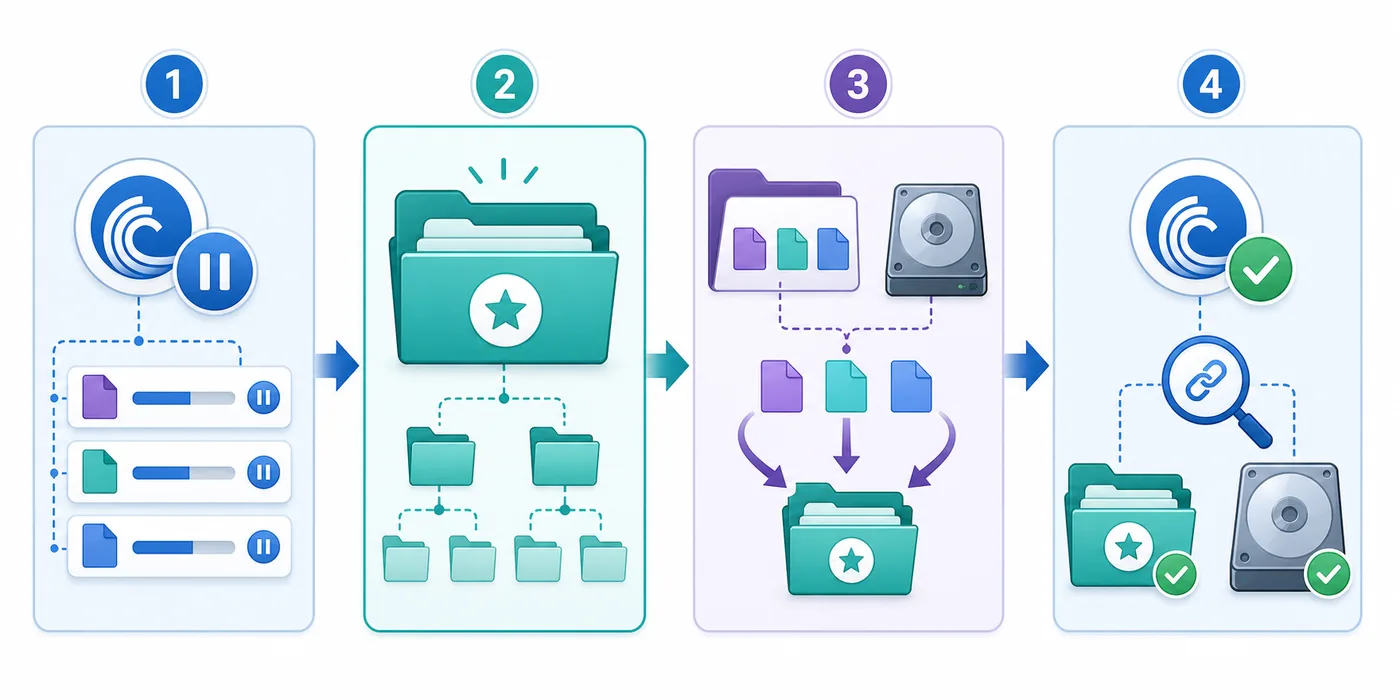
- Pause et noteMettez les tâches en pause et copiez le chemin actuel.
- PréférencesOuvrez les réglages des fichiers ou du répertoire de téléchargement.
- Nouveau dossierCréez une destination stable avec les bons droits.
- TestAjoutez un petit téléchargement légal et contrôlez sa destination.
Déplacer les téléchargements existants sans recommencer
Mettez en pause, gardez la structure et laissez Vuze vérifier le nouvel emplacement.
Mettez la tâche en pause et utilisez la commande de déplacement, de relocalisation ou de définition de l’emplacement des données lorsqu’elle existe. Sinon, arrêtez la tâche, déplacez les fichiers sans les renommer, indiquez le nouvel emplacement et lancez une vérification forcée.
Si Vuze affiche zéro pour cent, ne relancez pas le téléchargement. Vérifiez le dossier parent, la sous-arborescence et les noms exacts avant une nouvelle vérification.
| Situation | Action | Raison |
|---|---|---|
| Futures tâches | Changer le dossier par défaut | Les anciennes routes restent intactes |
| Tâche incomplète | Pause, relocalisation, contrôle | Conserve les blocs valides |
| Tâche terminée | Mettre à jour l’emplacement | Maintient le partage |
| Disque externe | Chemin de montage stable | Évite les tâches indisponibles |
Choisir un dossier fiable
Une bonne destination dispose d’espace libre, de droits prévisibles et d’un nom stable. Un dossier dédié est plus facile à sauvegarder que le bureau ou un dossier temporaire.
Sous Windows, conservez la même lettre de lecteur. Sous macOS, vérifiez l’autorisation d’accès au dossier ou au volume externe. Le déplacement des données ne déplace pas les réglages internes de Vuze.
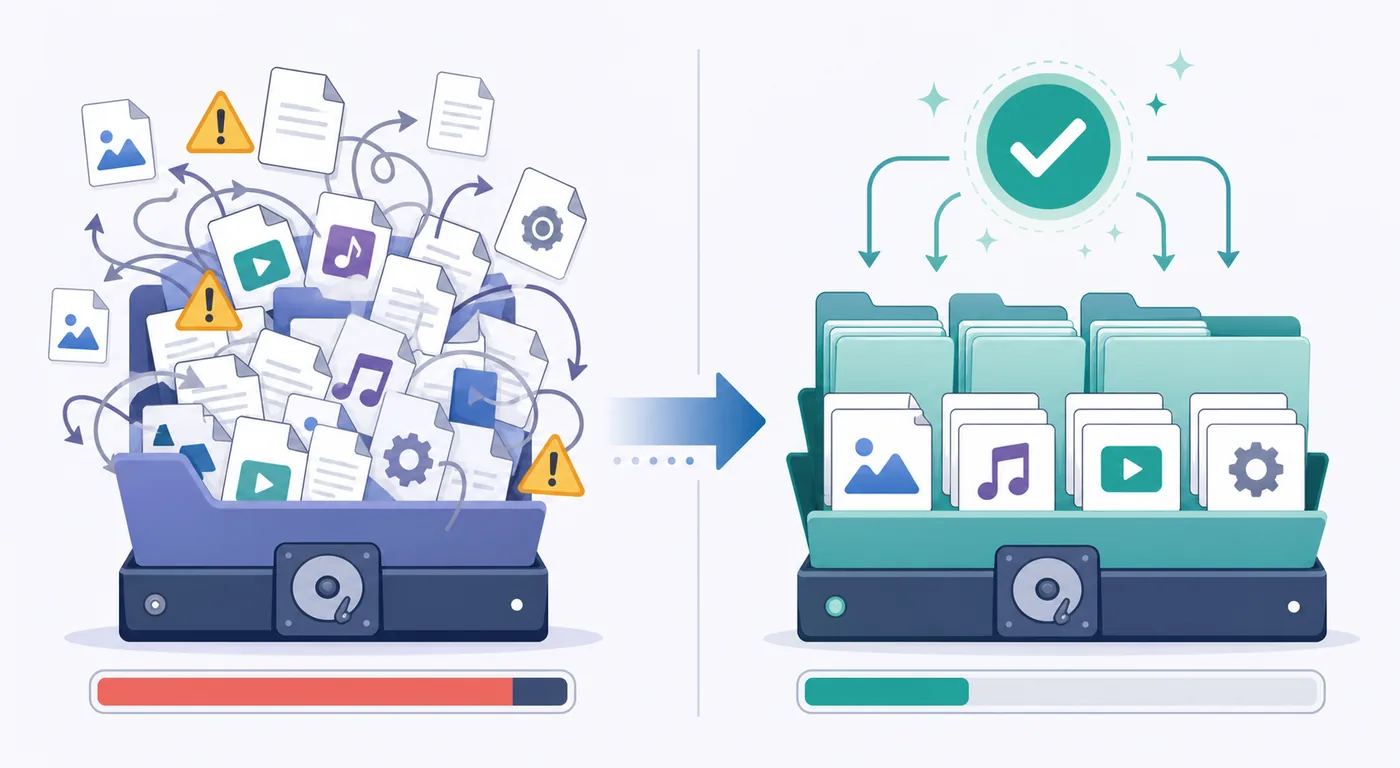
- Prévoyez de l’espace libre supplémentaire.
- Utilisez un dossier appartenant à votre compte.
- Gardez la lettre ou le point de montage stable.
- Séparez données, installateurs et fichiers temporaires.
Corriger les fichiers manquants, le zéro pour cent et les doublons
Comparez le chemin enregistré par la tâche avec le dossier réel. Le choix du mauvais niveau parent est l’erreur la plus fréquente.
En cas d’erreur de droits, choisissez un dossier utilisateur plutôt que de désactiver les protections. Si des doublons apparaissent, mettez en pause, corrigez le chemin et vérifiez avant de reprendre.
- Fichiers manquants : contrôlez le dossier parent.
- Zéro pour cent : gardez les noms et revérifiez.
- Droits refusés : utilisez un dossier accessible.
- Disque absent : remontez-le au même chemin.
Version de Vuze et source
Guide vérifié le 23 juillet 2026. L’espace Azureus/Vuze de SourceForge présente toujours Vuze 5.7.6.0 comme branche ancienne publiée en 2017 ; aucune version Vuze plus récente et vérifiable n’a été trouvée.
Le site conserve donc la page du projet comme solution de repli au lieu d’inventer un lien permanent ou de prétendre à un support actuel.
Vérifiez une tâche avant toute la file
Testez le chemin, les droits et la vérification avec un petit téléchargement légal.
FAQ sur l’emplacement de téléchargement Vuze
Le dossier des nouvelles tâches n’est pas le chemin déjà mémorisé par les anciennes tâches.
Comment changer l’emplacement de téléchargement de Vuze ?
Ouvrez les préférences Vuze, trouvez les réglages Fichiers ou du répertoire de téléchargement et choisissez un dossier stable accessible en écriture pour les nouvelles tâches. Pour déplacer des données existantes, mettez la tâche en pause, gardez les noms, mettez à jour l’emplacement et forcez une vérification avant de reprendre.
Les téléchargements existants seront-ils déplacés ?
Non en général. Relocalisez chaque tâche ou indiquez-lui les fichiers déplacés, puis lancez une vérification.
Puis-je déplacer un téléchargement incomplet ?
Oui : mettez-le en pause, relocalisez les données et forcez une vérification avant la reprise.
Pourquoi Vuze affiche-t-il zéro pour cent ?
Le chemin ou le niveau de dossier ne correspond probablement pas. Corrigez-le et revérifiez sans renommer les fichiers.
Puis-je utiliser un disque externe ?
Oui s’il reste disponible au même point de montage et dispose d’assez d’espace.
Ce guide concerne-t-il la dernière version ?
Il décrit la branche ancienne Vuze 5.7.6.0 vérifiée le 23 juillet 2026 ; aucune version plus récente vérifiable n’a été trouvée.