
Vuzeのダウンロードフォルダー・保存先を安全に変更する方法
最初に実行中の転送を一時停止し、現在の保存先を記録します。今後のタスク用に新しい既定フォルダーを設定し、既存データは再配置と再チェックを使って移動します。エクスプローラーやFinderだけで稼働中のファイルを移すと、Vuzeがファイルを見失ったり、再ダウンロードを始めたりすることがあります。
Vuze 5.7.6.0は旧版です。OSや表示モードによりメニュー名が異なる場合があります。
- 旧版
- Vuze 5.7.6.0 2026年7月23日に情報源を確認
- 安全な順序
- 停止 → 設定 → 移動 → 確認 稼働中のファイルを直接動かさない
- 新規タスク
- 既定フォルダー 過去のデータは自動移動しない
- 既存タスク
- 再配置と再チェック 名前と構造を維持
Vuzeのダウンロード先を変更する前に
新しいタスクの既定フォルダーと、既存タスクが記録している保存先は別です。転送を一時停止し、古いパスを記録して対象を切り分けます。
既定フォルダーの変更は通常、その後に追加するタスクへ適用されます。既存タスクは個別のパスを保持するため、ファイル管理画面だけで移動すると関連付けが切れることがあります。
転送を一時停止し、旧パスを控え、新しいドライブの空き容量を確認します。ファイル名やサブフォルダー名を変えず、まず小さな合法ファイルで試してください。
- ディスクを使用中のタスクを一時停止する。
- 旧パスと新パスを記録する。
- ファイル名を変更しない。
- 不安定な外付け先を避ける。
Vuzeの既定ダウンロードフォルダーを変更する手順
この設定は新規タスク向けで、既存データは別に再配置する必要があります。
環境設定またはオプションを開き、ファイル設定と既定の保存先を探します。通常ユーザーが書き込める安定したフォルダーを選び、保存後に次のタスクで確認します。
項目は既定フォルダー、保存先、ダウンロード先などの名称で表示されます。ブラウザーの一時フォルダーや保護されたシステム領域は避けてください。
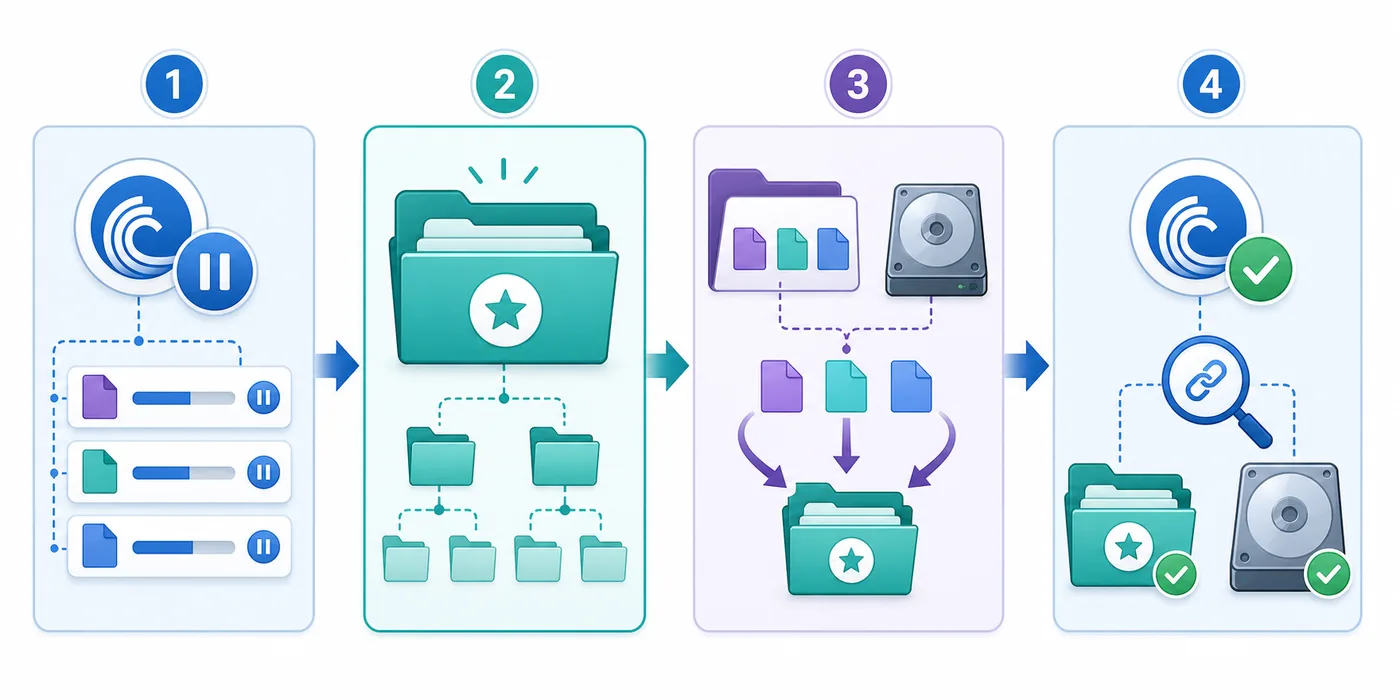
- 一時停止と記録タスクを止め、現在のパスを控えます。
- 環境設定を開くファイルまたは保存先の設定を探します。
- 新しいフォルダー安定して書き込める場所を作成します。
- テスト小さな合法ダウンロードで保存先を確認します。
既存のVuzeダウンロードを最初からやり直さずに移す
一時停止し、構造を維持し、新しい場所をVuzeに再チェックさせます。
タスクを一時停止し、利用できる場合は移動、再配置、データ場所設定の機能を使います。機能が見つからない場合はタスクを停止し、名前を変えずにデータを移し、新しい場所を指定してから強制再チェックを実行します。
移動後に0%と表示されても、すぐ再ダウンロードしないでください。親フォルダーとサブフォルダーの階層、正確なファイル名を確認します。
| 状況 | 操作 | 理由 |
|---|---|---|
| 今後のタスクのみ | 既定フォルダーを変更 | 既存パスは変わらない |
| 未完了タスク | 停止・再配置・再チェック | 取得済みデータを保持 |
| 完了タスク | データ場所を更新 | シードとの接続を維持 |
| 外付けドライブ | 同じマウント先を維持 | 未接続エラーを防ぐ |
安定した保存先を選ぶ
空き容量、書き込み権限、変わらない名前が重要です。専用フォルダーはデスクトップや一時領域よりバックアップしやすくなります。
Windowsではドライブ文字を固定し、macOSではフォルダーや外付けボリュームへのアクセスを確認します。データを移してもVuzeの内部設定は自動移動しません。
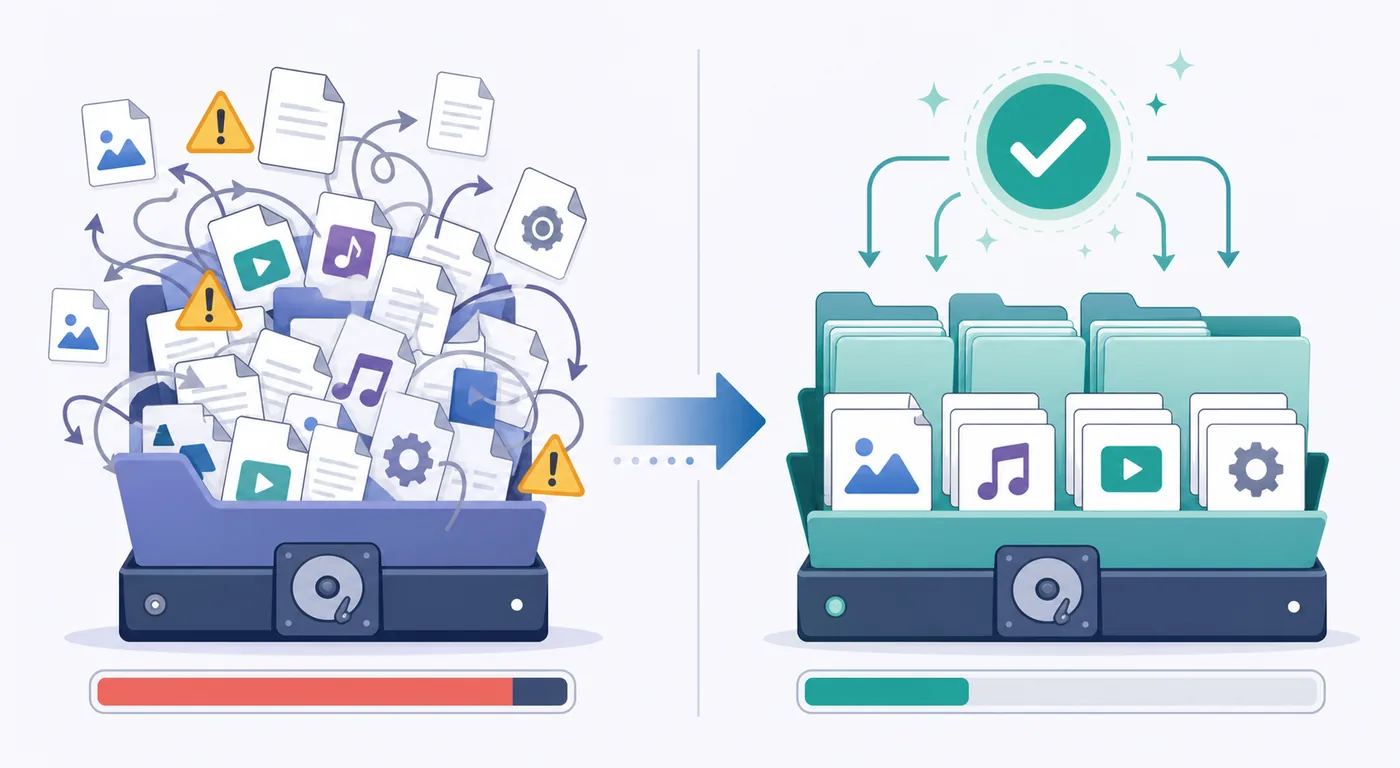
- 一時処理用の空き容量も確保する。
- 通常ユーザーのフォルダーを使う。
- ドライブ文字やマウント先を固定する。
- データとインストーラーを分ける。
ファイル不足、0%、重複を直す
タスクに記録された場所と実際のフォルダーを比較します。親フォルダーを1段階ずらして選ぶミスがよくあります。
権限エラーでは保護機能を無効にせず、書き込み可能なユーザーフォルダーを選びます。重複が始まったら停止し、パスを修正して再チェックします。
- 不足表示:階層を確認する。
- 0%:名前を保ち再チェックする。
- 権限拒否:書き込み可能な場所へ変更する。
- 外付け未接続:同じ場所へ再接続する。
Vuzeのバージョンと配布元
本ガイドは2026年7月23日に確認しました。SourceForgeのAzureus/Vuzeプロジェクトでは、2017年公開のVuze 5.7.6.0が旧版の最終系統として残っています。確認可能な新しいVuze版は見つかりませんでした。
そのため、恒久的な直接ファイルURLや現在のサポートを作り上げず、プロジェクトのファイルページを案内しています。
キュー全体の前に1件を確認
小さな合法ダウンロードでパス、権限、再チェックを確認してください。
Vuzeダウンロード先のよくある質問
新規タスクの既定フォルダーと既存タスクの保存パスは異なります。
Vuzeのダウンロード先を変更するには?
Vuzeの設定でファイルまたはダウンロード先を開き、新しいタスク用に書き込み可能で安定したフォルダーを選びます。既存データを移動する場合は一時停止し、名前を保ったまま保存先を更新して強制再チェックを行ってから再開してください。
既存のダウンロードも自動で移動しますか?
通常は移動しません。各タスクを再配置するか、移動したファイルを指定して再チェックします。
未完了のダウンロードも移動できますか?
一時停止し、データ場所を変更して強制再チェックしてから再開できます。
移動後に0%になるのはなぜですか?
パスまたはフォルダー階層が一致していない可能性があります。名前を保ち、場所を修正して再チェックします。
外付けドライブを使えますか?
同じマウント先を維持し、タスクを開く前に接続できるなら利用できます。
このガイドは最新版向けですか?
2026年7月23日に確認した旧版Vuze 5.7.6.0向けです。確認可能な新しいVuze版は見つかりませんでした。