
Vuze-Download-Ordner oder Speicherort sicher ändern
Pausieren Sie zuerst aktive Übertragungen und notieren Sie den bisherigen Speicherort. Legen Sie den neuen Standardordner für künftige Aufgaben fest und verschieben Sie vorhandene Daten nur mit einer kontrollierten Neuverknüpfung und Prüfung. Reines Ziehen im Explorer oder Finder kann zu fehlenden Dateien oder doppelten Downloads führen.
Vuze 5.7.6.0 ist eine alte Versionslinie. Menünamen können je nach System und Oberflächenmodus abweichen.
- Alte Version
- Vuze 5.7.6.0 Quelle am 23. Juli 2026 geprüft
- Sichere Reihenfolge
- Pause → Pfad → Verschieben → Prüfen Aktive Dateien nicht blind verschieben
- Neue Downloads
- Standardverzeichnis Alte Daten bleiben am bisherigen Ort
- Vorhandene Aufgaben
- Neu zuordnen und prüfen Namen und Struktur erhalten
Bevor Sie den Vuze-Download-Speicherort ändern
Der Standardordner für neue Aufgaben unterscheidet sich vom gespeicherten Pfad vorhandener Aufgaben. Pausieren Sie Übertragungen, notieren Sie den alten Pfad und klären Sie den Fall.
Der neue Standard gilt normalerweise erst für Aufgaben, die danach hinzugefügt werden. Bestehende Aufgaben speichern ihren eigenen Pfad; ein Verschieben nur im Dateimanager kann deshalb die Verbindung zu den Daten lösen.
Pausieren Sie Übertragungen, notieren Sie den vollständigen alten Pfad und prüfen Sie freien Speicherplatz. Dateinamen und Unterordner sollten unverändert bleiben. Testen Sie zuerst mit einem kleinen legalen Download.
- Aktive Aufgaben pausieren.
- Alten und neuen Pfad notieren.
- Dateien nicht umbenennen.
- Instabile Wechseldatenträger vermeiden.
Den Standard-Download-Ordner in Vuze ändern
Diese Einstellung gilt für neue Aufgaben; vorhandene Daten müssen separat neu zugeordnet werden.
Öffnen Sie Einstellungen oder Optionen, suchen Sie den Bereich Dateien und das Standard- oder Downloadverzeichnis. Wählen Sie einen stabilen Ordner mit Schreibrechten, speichern Sie und kontrollieren Sie die nächste Aufgabe.
Die Einstellung kann als Standardordner, Speicherort oder Downloadverzeichnis bezeichnet sein. Verwenden Sie keinen temporären Browserordner und keinen geschützten Systempfad.
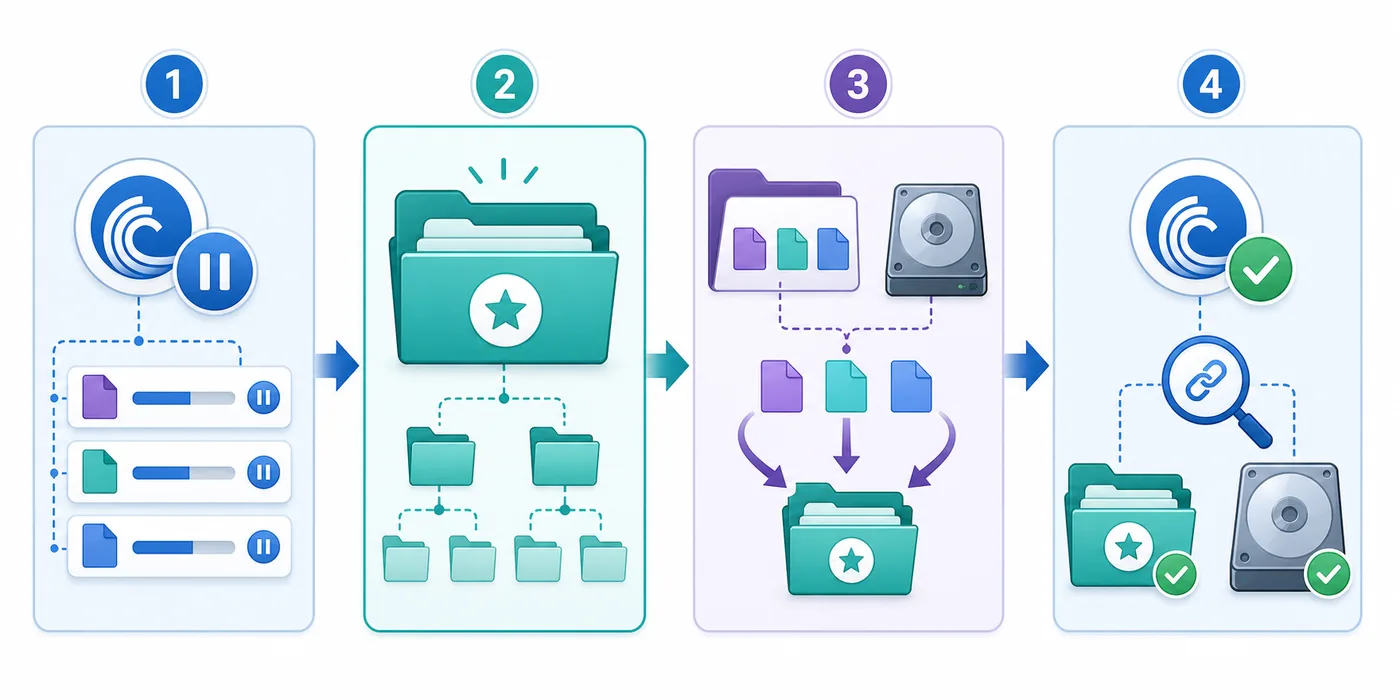
- PausierenAufgaben pausieren und den aktuellen Pfad sichern.
- Einstellungen öffnenDatei- oder Downloadverzeichnis-Einstellungen suchen.
- Ordner wählenStabilen, beschreibbaren Zielordner erstellen.
- TestenKleinen legalen Download hinzufügen und Ziel prüfen.
Vorhandene Vuze-Downloads ohne Neustart verschieben
Pausieren Sie, erhalten Sie die Struktur und lassen Sie Vuze den neuen Ort prüfen.
Pausieren Sie die Aufgabe und nutzen Sie eine Funktion zum Verschieben, Neuverknüpfen oder Festlegen des Datenorts. Fehlt sie, stoppen Sie die Aufgabe, verschieben Sie unveränderte Dateien, setzen Sie den neuen Datenpfad und führen Sie vor dem Fortsetzen eine erzwungene Prüfung aus.
Zeigt Vuze danach null Prozent, laden Sie nicht sofort neu. Prüfen Sie übergeordneten Ordner, Unterordner und exakte Dateinamen.
| Situation | Aktion | Grund |
|---|---|---|
| Nur neue Aufgaben | Standardordner ändern | Alte Pfade bleiben gleich |
| Unvollständige Aufgabe | Pause, neu zuordnen, prüfen | Gültige Teile bleiben erhalten |
| Abgeschlossene Aufgabe | Datenort aktualisieren | Seeding bleibt verbunden |
| Externes Laufwerk | Stabilen Buchstaben/Pfad nutzen | Verhindert fehlende Aufgaben |
Einen zuverlässigen Ordner wählen
Ein guter Zielpfad bietet freien Speicher, klare Rechte und einen stabilen Namen. Ein eigener Datenordner ist leichter zu sichern als Desktop oder Temp-Verzeichnis.
Unter Windows darf sich der Laufwerksbuchstabe nicht ändern. Unter macOS muss Vuze Zugriff auf Ordner oder externes Volume haben. Konfiguration und Resume-Daten werden durch das Verschieben nicht automatisch verlegt.
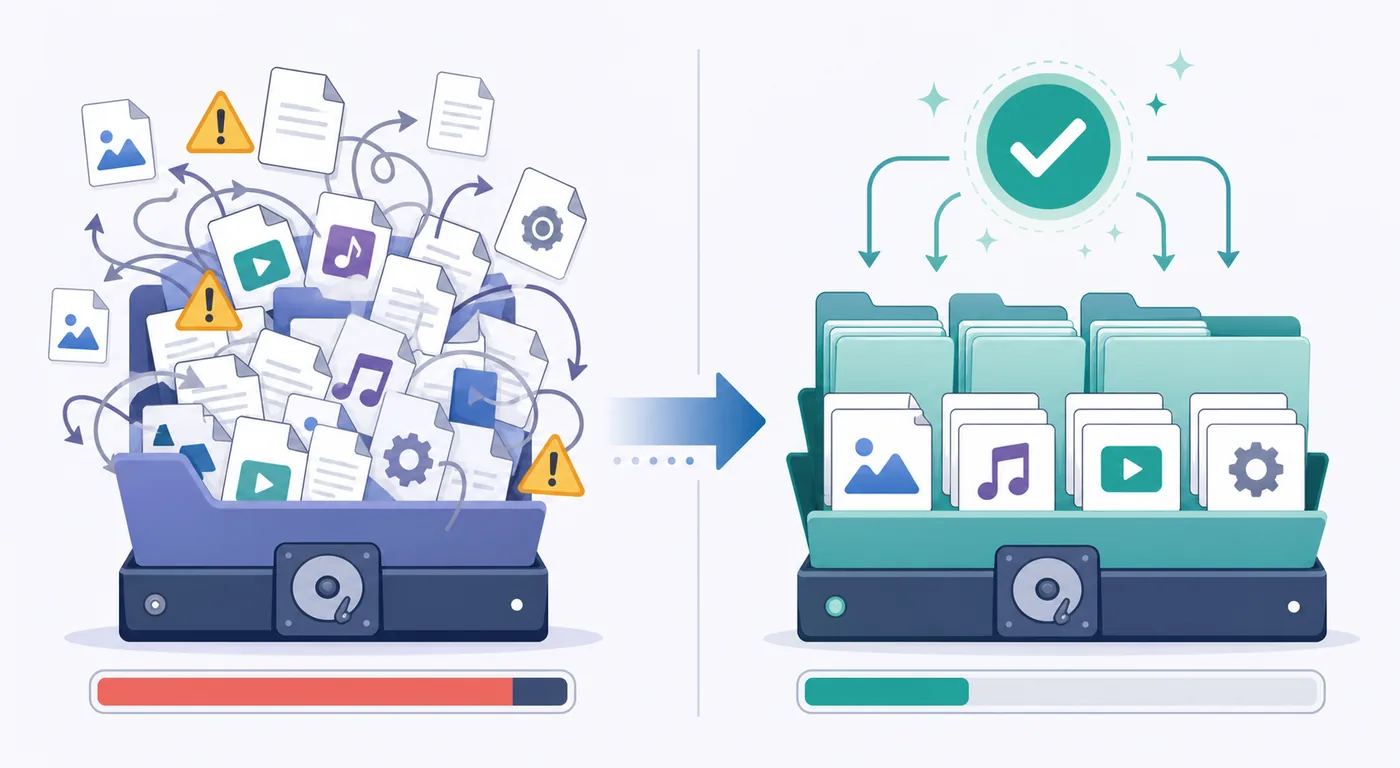
- Zusätzlichen freien Speicher einplanen.
- Ordner des normalen Benutzerkontos verwenden.
- Laufwerksbuchstaben oder Mountpunkt stabil halten.
- Daten von Installern und temporären Dateien trennen.
Fehlende Dateien, null Prozent und Duplikate beheben
Vergleichen Sie den gespeicherten Datenpfad der Aufgabe mit dem echten Ordner. Häufig wurde eine Ebene zu hoch oder zu tief gewählt.
Bei fehlenden Rechten wählen Sie einen Benutzerordner, statt Schutzfunktionen abzuschalten. Bei doppelten Dateien sofort pausieren, Pfad korrigieren und prüfen.
- Fehlende Dateien: Ordnerhierarchie prüfen.
- Null Prozent: Namen erhalten und neu prüfen.
- Zugriff verweigert: beschreibbaren Pfad wählen.
- Laufwerk fehlt: am gleichen Pfad verbinden.
Vuze-Version und Quelle
Diese Anleitung wurde am 23. Juli 2026 geprüft. Der Azureus/Vuze-Bereich auf SourceForge führt weiterhin Vuze 5.7.6.0 als alte, 2017 veröffentlichte Linie; eine neuere verifizierbare Vuze-Version wurde nicht gefunden.
Darum verwendet die Website die Projektdateiseite als Fallback und erfindet weder einen dauerhaften Direktlink noch aktuellen Support.
Eine Aufgabe vor der ganzen Warteschlange prüfen
Testen Sie Pfad, Rechte und Datenprüfung mit einem kleinen legalen Download.
Häufige Fragen zum Vuze-Download-Speicherort
Der Standardpfad neuer Aufgaben ist nicht der gespeicherte Datenpfad bestehender Aufgaben.
Wie ändere ich den Vuze-Download-Speicherort?
Öffnen Sie die Vuze-Einstellungen, suchen Sie Dateien oder Download-Verzeichnis und wählen Sie für neue Aufgaben einen stabilen, beschreibbaren Ordner. Für vorhandene Daten pausieren Sie die Aufgabe, behalten die Namen bei, aktualisieren den Datenpfad und erzwingen vor dem Fortsetzen eine Prüfung.
Werden vorhandene Downloads automatisch verschoben?
Normalerweise nicht. Ordnen Sie jede Aufgabe neu zu und prüfen Sie die verschobenen Daten.
Kann ich einen unvollständigen Download verschieben?
Ja. Pausieren, Daten verschieben oder neu zuordnen und vor dem Fortsetzen eine Prüfung erzwingen.
Warum zeigt Vuze null Prozent?
Pfad oder Ordnerebene stimmt vermutlich nicht. Namen erhalten, Pfad korrigieren und erneut prüfen.
Kann ich ein externes Laufwerk verwenden?
Ja, wenn Buchstabe oder Mountpunkt stabil bleibt und das Laufwerk vor dem Öffnen verbunden ist.
Bezieht sich die Anleitung auf die neueste Vuze-Version?
Sie beschreibt Vuze 5.7.6.0, am 23. Juli 2026 als alte Linie geprüft; eine neuere verifizierbare Version wurde nicht gefunden.