
Come cambiare in sicurezza la cartella o la posizione di download di Vuze
Metti in pausa i trasferimenti attivi e annota il percorso attuale. Imposta la nuova destinazione per le attività future, poi sposta i dati esistenti con una procedura controllata di rilocazione e verifica. Trascinare file attivi nel gestore file può farli risultare mancanti o avviare un nuovo download.
Vuze 5.7.6.0 è una versione legacy; le voci di menu possono variare per sistema e modalità dell’interfaccia.
- Versione legacy
- Vuze 5.7.6.0 Fonte verificata il 23 luglio 2026
- Ordine sicuro
- Pausa → percorso → sposta → verifica Non spostare alla cieca file attivi
- Nuove attività
- Cartella predefinita Non sposta i dati precedenti
- Attività esistenti
- Rilocazione e ricontrollo Mantieni nomi e struttura
Prima di cambiare la posizione di download di Vuze
La cartella predefinita delle nuove attività è diversa dal percorso salvato dalle attività esistenti. Metti in pausa i trasferimenti, annota il vecchio percorso e identifica il caso da gestire.
Il nuovo valore si applica di solito alle attività aggiunte in seguito. Quelle esistenti conservano il proprio percorso; uno spostamento fatto solo da Esplora file o Finder può rompere il collegamento.
Metti in pausa, annota il percorso completo, controlla lo spazio libero e non cambiare nomi o sottocartelle. Prova prima con un piccolo download legale.
- Metti in pausa le attività attive.
- Conserva vecchio e nuovo percorso.
- Non rinominare i file.
- Evita unità rimovibili instabili.
Passaggi per cambiare la cartella predefinita in Vuze
L’impostazione vale per le nuove attività; i dati esistenti richiedono una rilocazione separata.
Apri Preferenze o Opzioni, cerca la sezione File e la directory di download. Scegli una cartella stabile e scrivibile, salva e controlla la prossima attività.
La voce può essere indicata come cartella predefinita, posizione di salvataggio o directory di download. Evita cartelle temporanee e percorsi di sistema protetti.
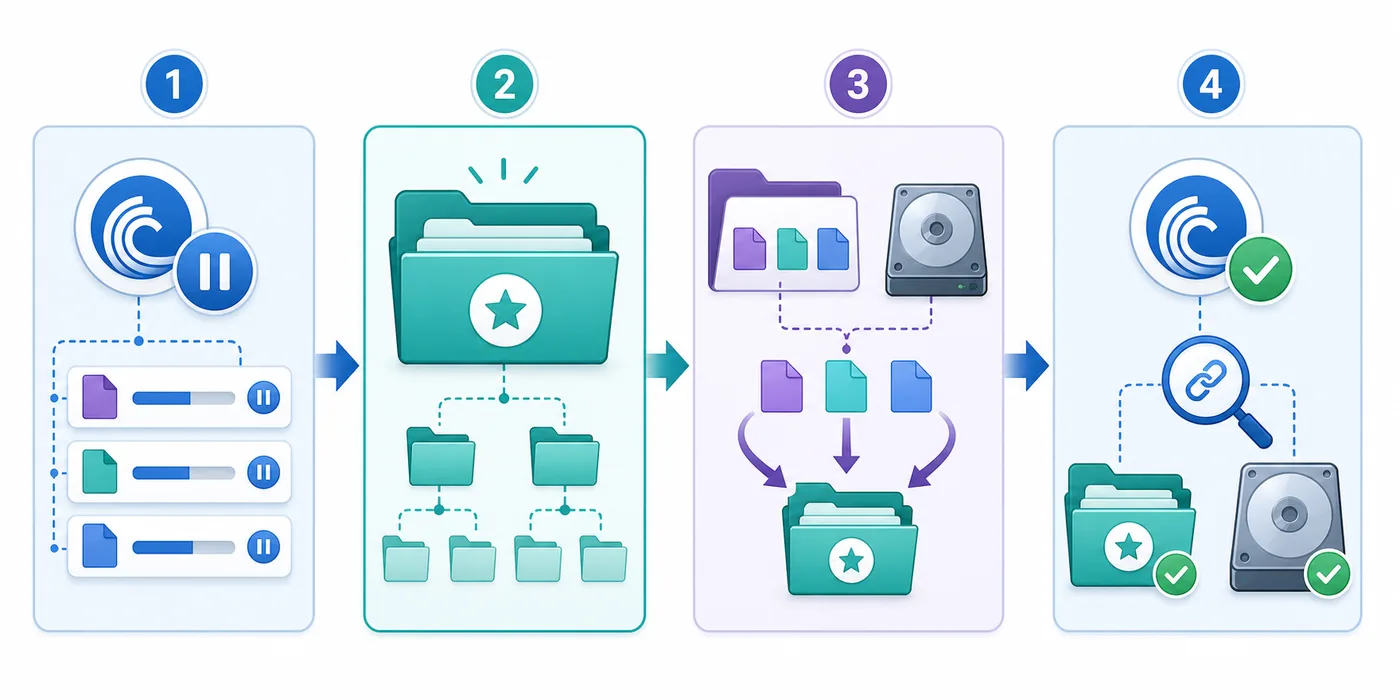
- Pausa e annotaMetti in pausa e copia il percorso attuale.
- Apri PreferenzeTrova le opzioni dei file o della directory di download.
- Scegli la cartellaCrea una destinazione stabile con permessi di scrittura.
- VerificaAggiungi un piccolo download legale e controlla il percorso.
Spostare download esistenti senza ricominciare
Metti in pausa, conserva la struttura e lascia che Vuze verifichi la nuova posizione.
Metti in pausa e usa il comando di spostamento, rilocazione o impostazione della posizione dati. Se non è disponibile, arresta l’attività, sposta i file senza rinominarli, indica il nuovo percorso e forza una verifica prima di riprendere.
Se Vuze mostra zero per cento, non avviare subito un nuovo download. Controlla cartella principale, sottocartella e nomi esatti.
| Situazione | Azione | Perché |
|---|---|---|
| Solo nuove attività | Cambiare cartella predefinita | I vecchi percorsi restano |
| Attività incompleta | Pausa, rilocazione, verifica | Conserva le parti valide |
| Attività completata | Aggiornare posizione dati | Mantiene la condivisione |
| Unità esterna | Usare percorso stabile | Evita attività non disponibili |
Scegliere una cartella affidabile
La destinazione deve avere spazio libero, permessi chiari e un nome stabile. Una cartella dedicata è più semplice da proteggere del desktop o di una cartella temporanea.
In Windows mantieni la stessa lettera di unità; in macOS verifica l’accesso al volume. Lo spostamento dei dati non trasferisce le impostazioni interne di Vuze.
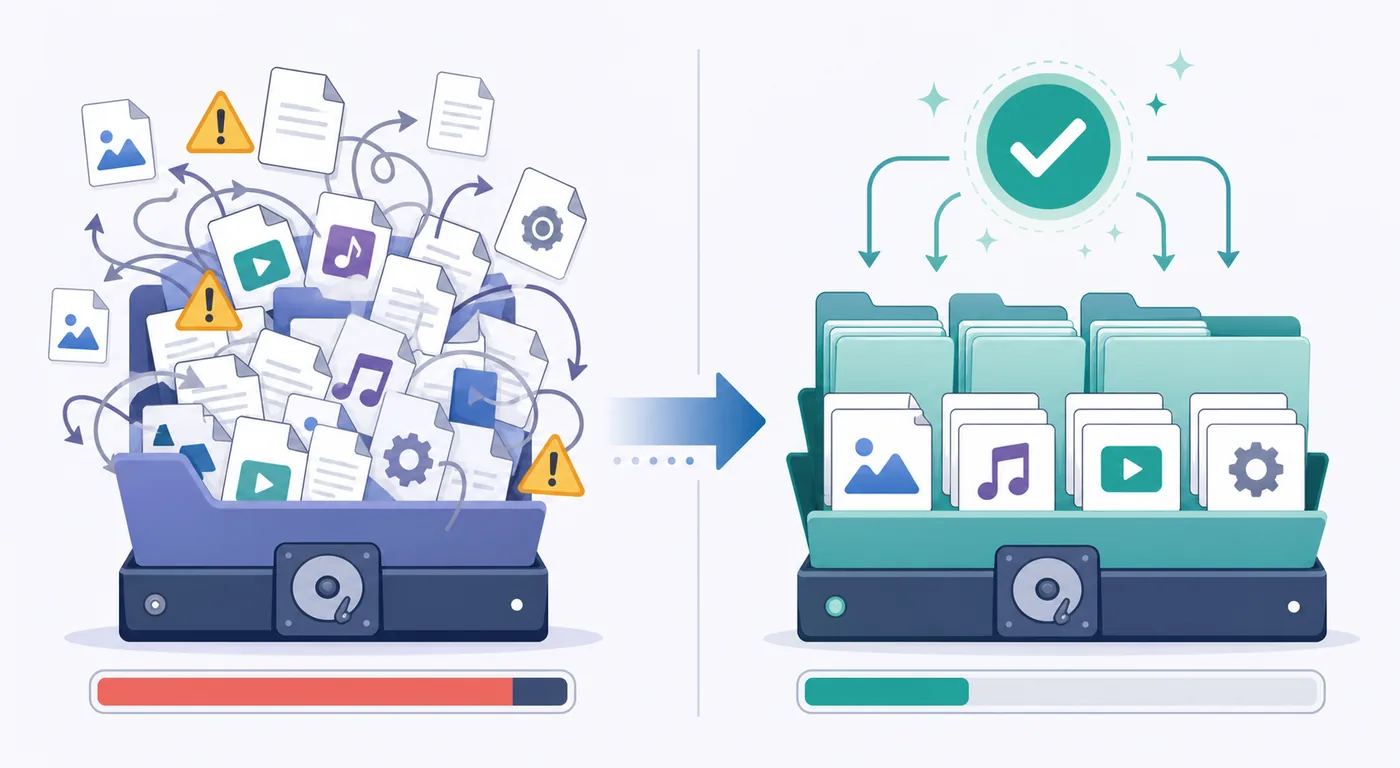
- Lascia spazio libero aggiuntivo.
- Usa una cartella del tuo account.
- Mantieni stabile lettera o mount point.
- Separa dati, installer e file temporanei.
Correggere file mancanti, zero per cento e duplicati
Confronta il percorso registrato con la cartella reale. La scelta di un livello superiore o inferiore è l’errore più comune.
Se mancano permessi, scegli una cartella utente invece di disattivare le protezioni. Se compaiono duplicati, pausa, correggi e verifica.
- File mancanti: controlla la gerarchia.
- Zero per cento: conserva i nomi e ricontrolla.
- Permesso negato: usa un percorso scrivibile.
- Unità assente: montala nello stesso punto.
Versione e fonte di Vuze
Guida verificata il 23 luglio 2026. L’area Azureus/Vuze su SourceForge presenta ancora Vuze 5.7.6.0 come linea legacy pubblicata nel 2017; non è stata trovata una versione Vuze più recente e verificabile.
Il sito usa quindi la pagina del progetto come fallback senza inventare link diretti permanenti o supporto attuale.
Verifica un’attività prima dell’intera coda
Prova percorso, permessi e controllo con un piccolo download legale.
FAQ sulla posizione dei download di Vuze
La cartella predefinita delle nuove attività non è il percorso salvato da quelle esistenti.
Come cambio la posizione di download di Vuze?
Apri le preferenze di Vuze, trova File o la cartella di download e scegli una destinazione stabile e scrivibile per le nuove attività. Per spostare dati esistenti, metti in pausa, mantieni i nomi, aggiorna la posizione dei dati e forza un nuovo controllo prima di riprendere.
I download esistenti verranno spostati?
Di solito no. Rilocare ogni attività o collegarla ai file spostati e poi verificarli.
Posso spostare un download incompleto?
Sì. Pausa, riloca i dati e forza una verifica prima di riprendere.
Perché Vuze mostra zero per cento?
Percorso o livello di cartella non corrisponde. Correggi, mantieni i nomi e verifica di nuovo.
Posso usare un’unità esterna?
Sì, se mantiene lo stesso percorso ed è collegata prima di aprire le attività.
La guida usa l’ultima versione di Vuze?
Descrive la linea legacy Vuze 5.7.6.0 verificata il 23 luglio 2026; non è stata trovata una versione più recente verificabile.