
Como alterar com segurança a pasta ou o local de download do Vuze
Pause as transferências ativas e anote o caminho atual antes de alterar a pasta de downloads do Vuze. Defina o novo destino para tarefas futuras e mova dados existentes com uma realocação controlada e verificação. Arrastar arquivos ativos apenas pelo sistema pode fazer o Vuze perder a localização ou baixar tudo novamente.
O Vuze 5.7.6.0 é uma versão legada; nomes de menus variam conforme sistema e modo de interface.
- Versão legada
- Vuze 5.7.6.0 Fonte verificada em 23 de julho de 2026
- Ordem segura
- Pausar → caminho → mover → verificar Não mova arquivos ativos às cegas
- Novas tarefas
- Pasta padrão Não move dados antigos
- Tarefas existentes
- Realocar e reverificar Mantenha nomes e estrutura
Antes de alterar o local de download do Vuze
A pasta padrão de novas tarefas é diferente do caminho salvo pelas tarefas existentes. Pause as transferências, anote o caminho antigo e identifique qual caso você está tratando.
O novo padrão normalmente vale apenas para tarefas adicionadas depois. Tarefas antigas guardam seu próprio caminho; mover somente pelo Explorador ou Finder pode quebrar o vínculo.
Pause, registre o caminho completo, confira o espaço livre e preserve nomes e subpastas. Faça primeiro um teste com um download legal pequeno.
- Pause tarefas com atividade de disco.
- Anote os caminhos antigo e novo.
- Não renomeie arquivos.
- Evite unidade removível instável.
Etapas para alterar a pasta padrão no Vuze
A configuração vale para novas tarefas; dados existentes exigem realocação separada.
Abra Preferências ou Opções, encontre a seção de arquivos e o diretório padrão. Escolha uma pasta estável com permissão de gravação, salve e confira a próxima tarefa.
O campo pode ser descrito como pasta padrão, local de salvamento ou diretório de download. Não use pasta temporária do navegador nem local protegido do sistema.
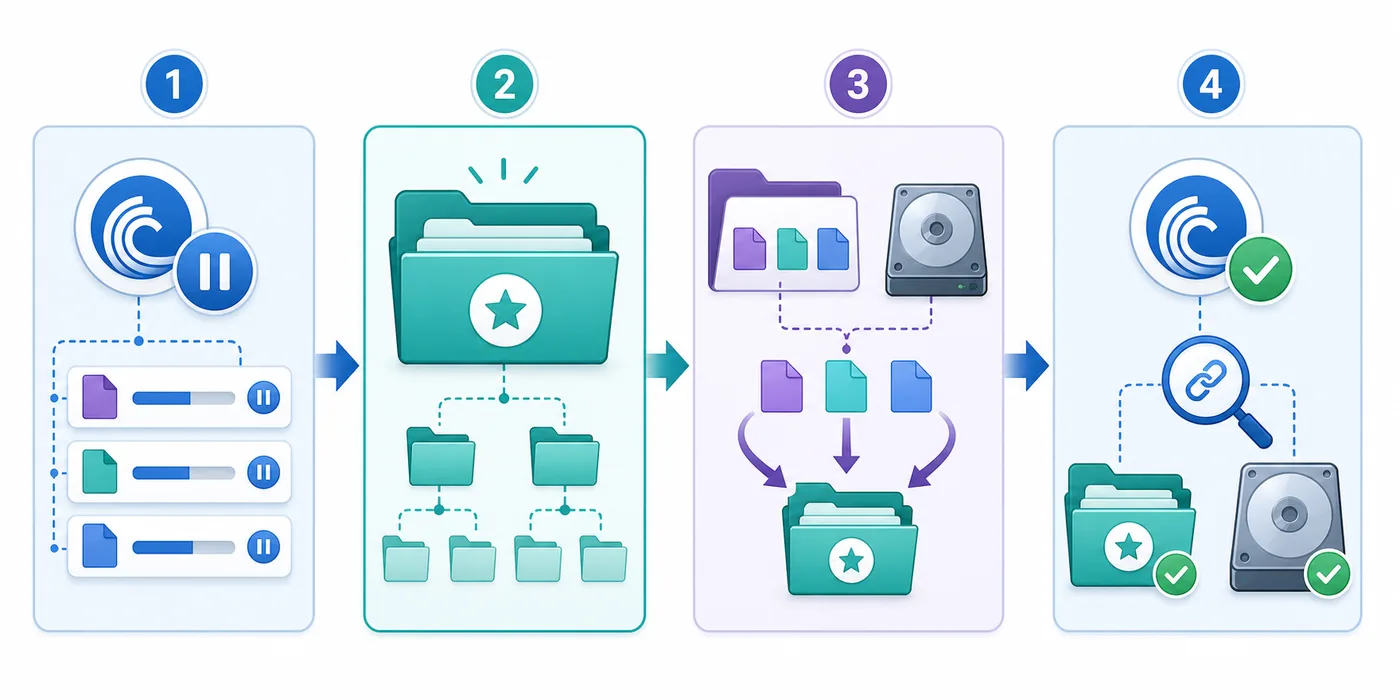
- Pause e registrePause as tarefas e copie o caminho atual.
- Abra as preferênciasLocalize as opções de arquivos ou diretório de download.
- Escolha a pastaCrie um destino estável e gravável.
- TesteAdicione um download legal pequeno e confira o destino.
Mover downloads existentes sem recomeçar
Pause, preserve a estrutura e deixe o Vuze verificar o novo local antes de continuar.
Pause a tarefa e use o comando de mover, realocar ou definir local dos dados quando disponível. Caso contrário, pare a tarefa, mova os arquivos sem alterar nomes, selecione o novo caminho e force uma verificação antes de continuar.
Se o Vuze mostrar zero por cento, não baixe novamente. Confira a pasta pai, o nível de subpasta e os nomes exatos.
| Situação | Ação | Motivo |
|---|---|---|
| Só novas tarefas | Alterar pasta padrão | Caminhos antigos não mudam |
| Tarefa incompleta | Pausar, realocar e verificar | Preserva partes válidas |
| Tarefa concluída | Atualizar local dos dados | Mantém o compartilhamento |
| Unidade externa | Usar caminho estável | Evita tarefas indisponíveis |
Escolha uma pasta confiável
O destino deve ter espaço livre, permissões previsíveis e nome estável. Uma pasta dedicada é mais fácil de proteger do que a Área de Trabalho ou uma pasta temporária.
No Windows mantenha a letra da unidade; no macOS confirme o acesso ao volume. Mover dados não move as configurações internas do Vuze.
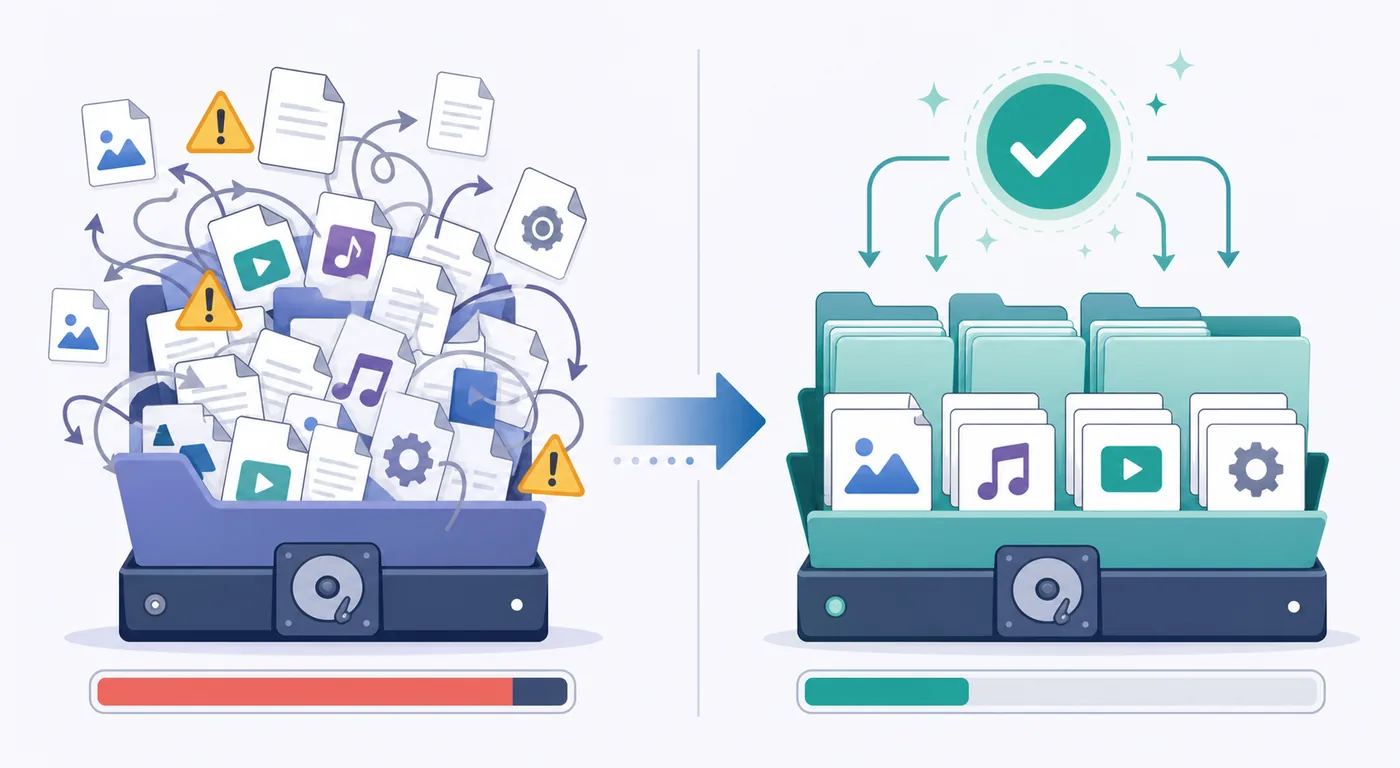
- Reserve espaço adicional.
- Use pasta do usuário normal.
- Mantenha letra ou ponto de montagem.
- Separe dados de instaladores e temporários.
Corrigir arquivos ausentes, zero por cento e duplicatas
Compare o caminho registrado pela tarefa com a pasta real. Escolher um nível acima ou abaixo é o erro mais comum.
Em erro de permissão, use uma pasta gravável em vez de desativar proteções. Se surgirem duplicatas, pause, corrija o caminho e verifique.
- Arquivos ausentes: confira a hierarquia.
- Zero por cento: mantenha nomes e reverifique.
- Sem permissão: escolha pasta gravável.
- Unidade desconectada: monte no mesmo caminho.
Versão e fonte do Vuze
Guia verificado em 23 de julho de 2026. A área Azureus/Vuze no SourceForge ainda mostra o Vuze 5.7.6.0 como linha legada publicada em 2017; nenhuma versão Vuze mais nova e verificável foi encontrada.
Por isso o site usa a página do projeto como fallback e não inventa link direto permanente nem suporte atual.
Verifique uma tarefa antes de toda a fila
Teste caminho, permissões e verificação com um download legal pequeno.
FAQ do local de downloads do Vuze
A pasta padrão de novas tarefas não é o caminho já salvo por tarefas existentes.
Como alterar o local de download do Vuze?
Abra as preferências do Vuze, encontre Arquivos ou o diretório de download e escolha uma pasta estável com permissão de escrita para novas tarefas. Para mover dados existentes, pause a tarefa, preserve os nomes, atualize o local dos dados e force uma verificação antes de retomar.
Os downloads existentes serão movidos?
Normalmente não. Realoque cada tarefa ou aponte para os arquivos movidos e faça uma verificação.
Posso mover um download incompleto?
Sim. Pause, realoque os dados e force uma verificação antes de retomar.
Por que o Vuze mostra zero por cento?
O caminho ou nível da pasta não coincide. Corrija, preserve nomes e verifique novamente.
Posso usar unidade externa?
Sim, se ela mantiver a mesma letra ou ponto de montagem e estiver conectada antes das tarefas.
Este guia usa a versão mais recente?
Ele descreve a linha legada Vuze 5.7.6.0 verificada em 23 de julho de 2026; nenhuma versão mais nova verificável foi encontrada.