
Vuze BitTorrent-Client: Funktionen, Einrichtung und Legacy-Grenzen
Der Vuze BitTorrent-Client ist eine Desktop-Anwendung, die für detaillierte Transfersteuerung, Warteschlangen, Plugins und einen medienorientierten Ablauf bekannt war. Für bestimmte alte Arbeitsabläufe kann er noch relevant sein, aber Vuze Classic darf nicht mit einem aktuell gepflegten Client verwechselt werden.
Dies ist ein unabhängiger redaktioneller Leitfaden. Wir hosten keine Installer oder Torrent-Inhalte. Verwenden Sie BitTorrent nur für Dateien, deren Download und Weitergabe erlaubt sind.
- Anwendungstyp
- Desktop-BitTorrent-Client Verwalter für Peer-to-Peer-Transfers
- Softwarelinie
- Azureus zu Vuze Eine historische Projektfamilie
- Geprüfte Legacy-Linie
- Vuze 5.7.6.0 Auf SourceForge am 02.11.2017 veröffentlicht
- Prüfdatum
- 02.08.2026 Projektdateien und Quellseite geprüft
Was ist der Vuze BitTorrent-Client?
Vuze ist ein Desktop-BitTorrent-Client: Er verwaltet Metadaten, Peer-Verbindungen, Warteschlangen, Speicherorte und fertige Dateien auf dem Computer.
Der Vuze BitTorrent-Client wurde für Nutzer entwickelt, die mehr Einblick und Steuerung wollten als ein einfaches Downloadfenster bietet. Zu den bekannten Konzepten gehören Transferwarteschlangen, Peer- und Verfügbarkeitsdaten, Bandbreitenregeln, Plugins, Fernverwaltung und eine medienorientierte Bibliothek. Das beschreibt die historische Gestaltung und ist kein Beleg dafür, dass jede Funktion auf einem aktuellen Betriebssystem weiter funktioniert.
Suchergebnisse können Vuze, Azureus, Drittanbieter-Portale und themenfremde Torrent-Seiten vermischen. Azureus ist der frühere Name derselben Softwarelinie, Vuze die spätere Marke. Der Leitfaden zum Azureus BitTorrent-Client erklärt diese Umbenennung; diese Seite konzentriert sich auf Vuze-Funktionen und die Bewertung einer Legacy-Installation.
Was unterschied Vuze von einfachen Clients?
Vuze verband einen detailreichen Transferkern mit Funktionen für Suche und Wiedergabe, die bei schlanken Clients weniger üblich waren.
Die historische Vuze-Funktionswelt wollte Suche, Download und Wiedergabe in einer Desktop-Umgebung zusammenführen. Die offizielle Funktionsübersicht beschreibt diese Bereiche; der ältere Client wird außerdem mit Warteschlangen, Peer-Informationen, Bandbreitenlimits und Erweiterungen verbunden. Das ist Produktkontext und keine Zusage, dass ein heutiges Archivpaket unverändert funktioniert.
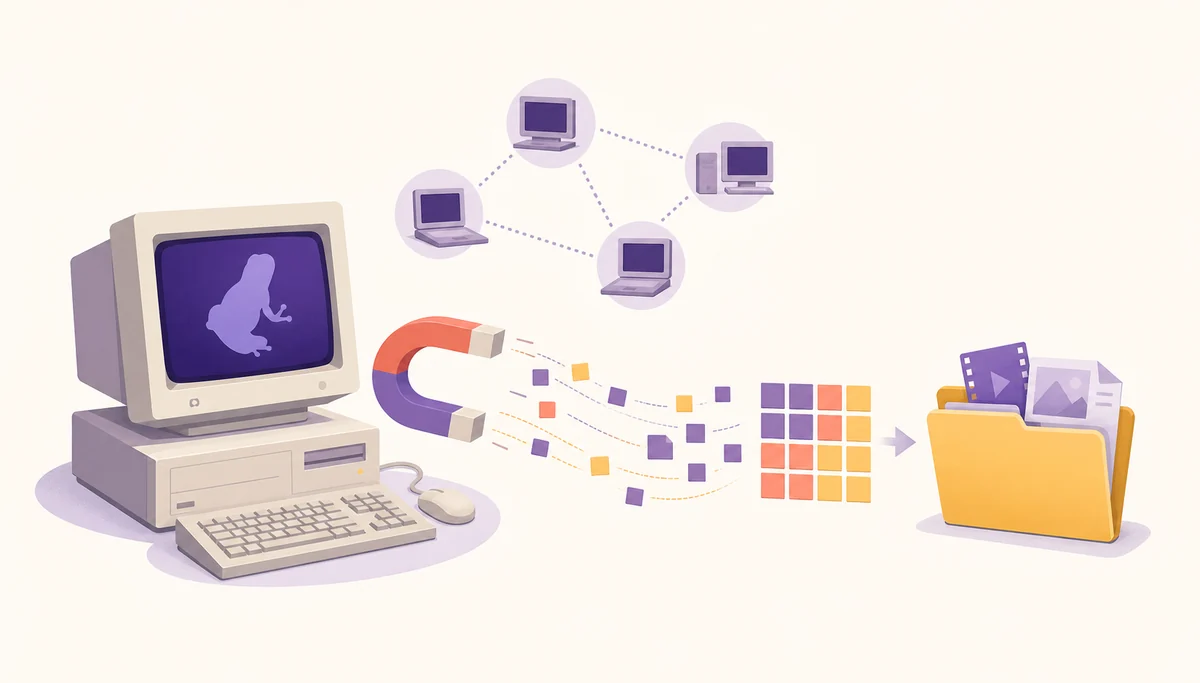
Für die Einordnung hilft ein Vier-Stufen-Modell: erlaubte Inhalte bestimmen, Metadaten abrufen, Blöcke von verfügbaren Peers übertragen und fertige Dateien speichern oder abspielen. Bei Magnet-Problemen trennt der Vuze-Leitfaden für Magnet-Links die Metadatensuche vom späteren Dateitransfer.

- Detaillierte Transfer- und Peer-Daten statt nur einer Fortschrittsanzeige.
- Warteschlangen-, Bandbreiten- und Speichersteuerung für mehrere Aufgaben.
- Plugins und Fernverwaltungs-Konzepte aus älteren Vuze-Arbeitsabläufen.
- Medienorientierte Bibliothek und Wiedergabe rund um den BitTorrent-Client.
- Klare Trennung zwischen Metadatensuche und anschließendem Dateitransfer.
Wie funktioniert der Vuze-Downloadablauf?
Ein Vuze-Download besteht nicht nur aus einem Klick. Der Client muss eine Torrent-Datei oder Magnet-URI erhalten, Peers finden und erlaubte Inhalte in einen gewählten Ordner schreiben.
Der normale Ablauf beginnt mit einer legalen, nachvollziehbaren Quelle. Vuze liest eine Torrent-Datei oder erhält einen Magnet-Link, erstellt eine Aufgabe und versucht, Metadaten aus dem Peer-Netzwerk zu beziehen. Sobald die Dateiliste bekannt ist, werden Blöcke angefordert, geprüft und im gewählten Ziel gespeichert. Der sichtbare Status hängt davon ab, welche Stufe abgeschlossen ist.
Wenn der Browser nichts öffnet, prüfen Sie die Magnet-Zuordnung. Bleibt Vuze beim Metadatenabruf stehen, untersuchen Sie Peers, DHT, Firewall, Proxy und VPN. Ist die Dateiliste sichtbar, die Geschwindigkeit aber null, prüfen Sie Seeds, Warteschlange, ausgewählte Dateien und Limits. Für Speicherprobleme nutzen Sie den Leitfaden zum Vuze-Downloadordner, statt aktive Dateien blind zu verschieben.
- Mit der Berechtigung beginnenVerwenden Sie nur Inhalte, deren Download und Weitergabe erlaubt sind, und starten Sie von einer nachvollziehbaren Quelle.
- Metadaten öffnenÜbergeben Sie die Torrent-Datei oder Magnet-URI an Vuze und prüfen Sie, ob eine sichtbare Aufgabe entsteht.
- Erkennung abwartenGeben Sie Metadaten und Peers Zeit; ein inaktiver Torrent beweist keinen Clientfehler.
- Dateiliste prüfenKontrollieren Sie Dateien, freien Speicher und Zielordner, bevor der normale Transfer beginnt.
- Eine Variable ändernÄndern Sie Zuordnung, Firewall-Regel, Proxy oder Ordner jeweils einzeln, damit die Ursache sichtbar bleibt.
| Beobachtete Stufe | Bedeutung | Nächste Prüfung |
|---|---|---|
| Nichts öffnet sich | Browser oder Betriebssystem hat die URI nicht an Vuze übergeben | Magnet-Zuordnung reparieren und einmal erneut testen |
| Metadaten werden geladen | Vuze besitzt eine Kennung, aber noch keine vollständige Beschreibung | Aktiven legalen Magnet testen und Netzwerkzugang prüfen |
| Dateiliste sichtbar, Tempo null | Metadaten sind da, aber keine brauchbaren Blöcke kommen an | Seeds, Warteschlange, Dateien und Limits prüfen |
| Dateien im falschen Ordner | Pfad oder Verschieben passt nicht zum Aufgabenstatus | Sicher pausieren und die Ordneranleitung befolgen |
Checkliste für eine Legacy-Vuze-Installation
Ein alter Client sollte vor Netzwerkzugriff und Zugriff auf persönliche Dateien auf Quelle und Kompatibilität geprüft werden.
Die aktuellen SourceForge-Projektmetadaten führen weiterhin Vuze 5.7.6.0, veröffentlicht am 02.11.2017. Die Projektseite ist ein Fallback zur Quelle und keine Garantie für heutige Kompatibilität mit Windows, macOS oder Linux. Der hervorgehobene Windows-Eintrag ist ein kleiner Web-Installer; seine Quellmetadaten enthalten eine Warnung vor einer potenziell unerwünschten Anwendung. Deshalb öffnet diese Website keine temporäre Direktdatei stillschweigend.
Wenn eine Legacy-Installation wirklich nötig ist, prüfen Sie Projektpfad, vollständigen Dateinamen, Plattform und Architektur vor dem Speichern. Lassen Sie SmartScreen, Gatekeeper, Antivirus und Firewall aktiv. Fordert ein Paket eine fremde Erweiterung, das Abschalten umfassender Schutzfunktionen oder eine Crack-Version, brechen Sie ab und vergleichen Sie einen gepflegten Client. Der Vuze-Sicherheitsleitfaden enthält eine eigene Quellen- und Risiko-Checkliste.
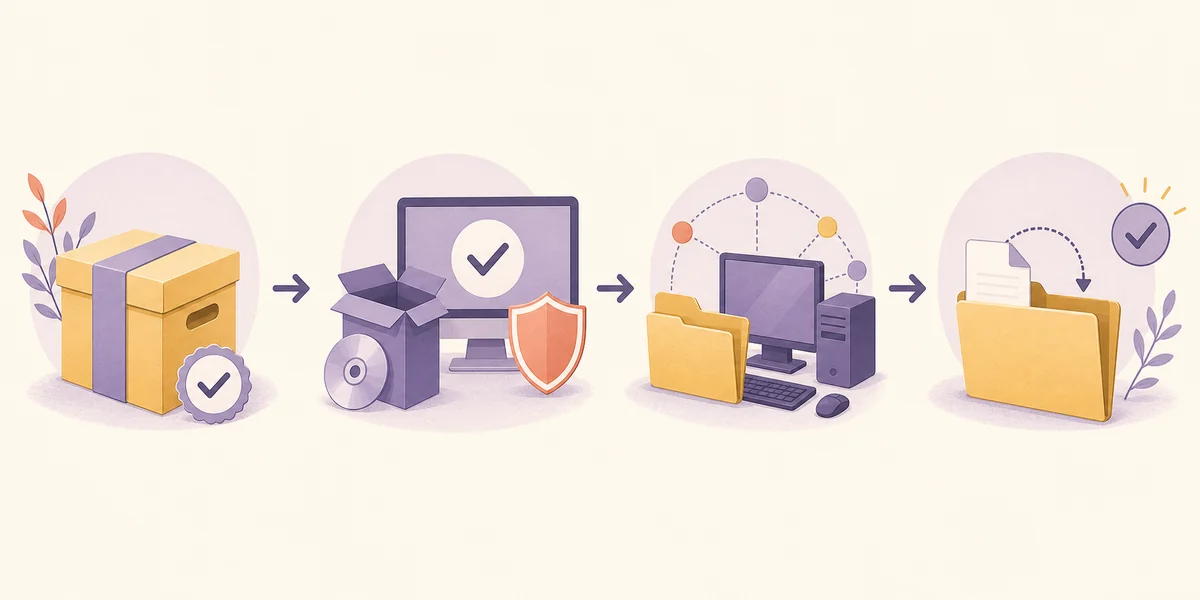
- Abhängigkeit bestätigenNotieren Sie Plugin, alten Ablauf oder Dateityp, das Vuze tatsächlich benötigt.
- Projektseite verwendenBeginnen Sie im Azureus/Vuze-Dateibaum auf SourceForge und erraten Sie keine CDN- oder Mirror-Adresse.
- Paket abgleichenPrüfen Sie Betriebssystem, Architektur, Dateiname und Archivstatus vor dem Start.
- System schützenLassen Sie Schutzfunktionen aktiv und lesen Sie Warnungen, statt sie automatisch zu umgehen.
- Klein testenVerwenden Sie legale, risikoarme Daten und prüfen Sie Ziel, Netzwerk und Aufräumweg.
Vuze, Vuze Classic, Azureus und gepflegte Alternativen
Vuze, Vuze Classic und Azureus gehören historisch zusammen, beantworten aber nicht dieselbe Such- oder Installationsfrage.
Vuze Classic meint normalerweise die bekannte Legacy-Desktoplinie und archivierte Pakete, nicht einen modernen gepflegten Zweig. Azureus ist der frühere Projektname. Die Suche „Vuze BitTorrent-Client“ fragt häufig nach Funktion und Eignung, während „Vuze Classic herunterladen“ eher eine alte Datei sucht. Der Vuze-Classic-Leitfaden trennt Versions- und Archivkontext von dieser allgemeinen Erklärung.
Bei einer neuen Installation sollten Sie Wartungsnachweise vor Vertrautheit stellen. BiglyBT ist für Nutzer mit Wunsch nach tiefer Steuerung der nächste gepflegte Nachfolger; qBittorrent, Transmission und Deluge passen zu anderen Bedürfnissen. Nutzen Sie den Vuze-Alternativenvergleich, wenn Sie eigentlich einen aktuellen Client suchen.
| Begriff oder Wahl | Übliche Bedeutung | Diese Seite nutzen, wenn |
|---|---|---|
| Vuze BitTorrent-Client | Desktop-Client und historischer Ablauf | Sie Funktionen, Stufen und Einrichtungskontext suchen |
| Vuze Classic | Legacy-Linie und archivierte Pakete | Sie Version oder Quellordner prüfen wollen |
| Azureus | Früherer Name derselben Projektlinie | Sie Geschichte, Namen oder Archivbezug brauchen |
| Gepflegter Client | Projekt mit aktuellem Release- und Supportprozess | Sie ohne Legacy-Abhängigkeit neu beginnen |
Wer sollte Vuze heute noch nutzen?
Vuze kann weiterhin relevant sein, aber der Grund sollte konkret und überprüfbar sein, nicht nur Nostalgie.
Vuze ist am ehesten vertretbar, wenn ein archiviertes Plugin, ein dokumentierter Arbeitsablauf, eine alte Konfiguration oder eine Kompatibilitätsanforderung diese Softwarefamilie voraussetzt. Sichern Sie Einstellungen, notieren Sie Speicherpfade und testen Sie nur den benötigten Vorgang. Eine vertraute Oberfläche, ein Suchmaschinen-Mirror oder das Wort „Installer“ beweisen weder aktuelle Pflege noch Sicherheit.
Wenn Sie nur einen BitTorrent-Client für normale legale Transfers brauchen, starten Sie mit einem gepflegten Projekt und prüfen Sie dessen aktuelle Plattformunterstützung. So wird ein Legacy-Download nicht zum Systemkompatibilitätsprojekt. Wenn Sie Vuze wählen, halten Sie den Einsatz eng, lassen Sie Schutzfunktionen aktiv und entfernen Sie ungenutzte alte Komponenten nach dem Test.
- Vuze wegen einer dokumentierten Legacy-Abhängigkeit wählen, nicht nur wegen des Markennamens im Suchergebnis.
- Einstellungen, überwachte Ordner und vorhandene Daten vor einem Client- oder Pfadwechsel sichern.
- Mit einem nachvollziehbaren legalen Test beginnen und bei unklarer Quelle, Datei oder Warnung stoppen.
- Für eine neue Installation einen gepflegten Client bevorzugen, wenn keine Vuze-Funktion nötig ist.
- Archiv, alte Versionsnummer und erfolgreicher Start nicht als aktuelle Sicherheitsgarantie behandeln.
Quelle prüfen, bevor Sie einen alten Client starten
Öffnen Sie die etablierte Projektseite, wählen Sie das passende Paket und lassen Sie die Schutzfunktionen aktiv. Nutzen Sie das Archiv nur bei einer dokumentierten Vuze-Abhängigkeit.
Häufige Fragen zum Vuze BitTorrent-Client
Kurze Antworten für die Entscheidung zwischen Legacy-Client und gepflegter Alternative.
Was ist der Vuze BitTorrent-Client?
Vuze ist ein Desktop-BitTorrent-Client für Torrent- oder Magnet-Metadaten, Peer-Verbindungen, Warteschlangen, Speicherpfade und fertige Dateien. Heute sollte er eher als Legacy-Softwarelinie denn als neu gepflegter Client verstanden werden.
Sind Vuze und Azureus dasselbe?
Sie gehören zur selben historischen Softwarelinie. Azureus war der frühere Name, Vuze die spätere Marke. Alte Projektpfade und Anleitungen können noch Azureus verwenden.
Welche Vuze-Version ist zuletzt verifiziert?
Die am 02.08.2026 geprüften SourceForge-Metadaten führen weiterhin Vuze 5.7.6.0 vom 02.11.2017. Das ist eine verifizierte Legacy-Linie und keine Zusage für aktuellen Support oder universelle Kompatibilität.
Funktioniert Vuze noch unter Windows oder macOS?
In manchen alten oder vorbereiteten Umgebungen kann es laufen. Entscheidend sind Archivpaket, Java, Plattformschutz und Architektur. Gehen Sie nicht davon aus, dass ein alter Installer ein aktuelles Betriebssystem unterstützt.
Ist die Installation von Vuze sicher?
Für einen alten Netzwerk-Client gibt es keine pauschale Sicherheitsgarantie. Nutzen Sie die etablierte Quelle, prüfen Sie die konkrete Datei, lassen Sie Schutzfunktionen aktiv und stoppen Sie bei unklaren Paketen oder Warnungen.
Was ersetzt Vuze bei einer neuen Installation?
Vergleichen Sie zunächst gepflegte Clients. BiglyBT ist für Vuze-ähnliche Detailsteuerung der nächste Nachfolger; qBittorrent, Transmission und Deluge passen besser zu einfacheren oder dienstartigen Abläufen.