
Vuze für Linux: Download, Java-Setup und Grenzen der alten Version
Vuze für Linux lässt sich noch im bekannten Azureus/Vuze-Projektarchiv prüfen, sollte aber als alte Java-Software und nicht als aktuell gepflegter Desktop-Client behandelt werden. Dieser Leitfaden zeigt, wie Sie das Linux-Paket erkennen, Java und Dateirechte prüfen, die Installation vorsichtig testen und den Wechsel zu einem gepflegten Client beurteilen.
Vuze-Linux-Archiv öffnenUnabhängige, quellenorientierte Anleitung. Diese Seite hostet keinen Installer und stellt ein archiviertes Paket nicht als aktuelle Version dar.
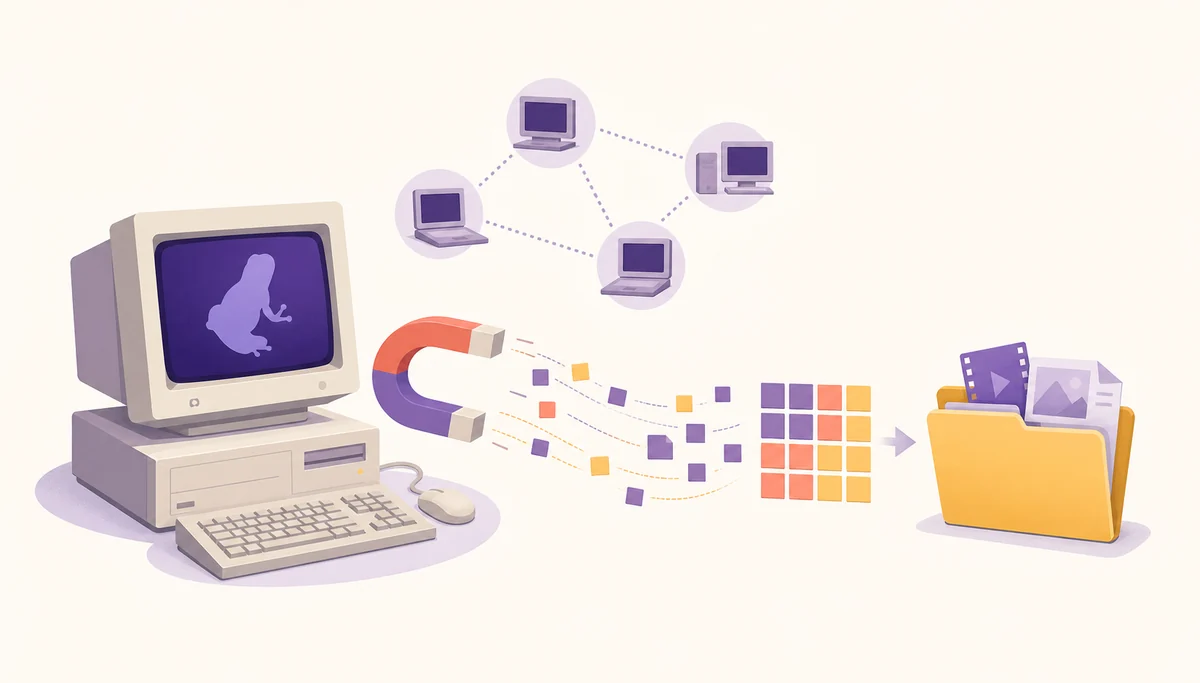
- Plattform
- Linux-Desktop Distribution und Java beeinflussen die Kompatibilität
- Alte Reihe
- Vuze 5.7.6.0 Historische Version, kein aktueller Support zugesichert
- Linux-Paket
- Vuze_5760_linux.tar.bz2 Dateiname im Quellverzeichnis prüfen
- Geprüft
- 19. September 2026 Archiv und Quellenhinweise geprüft
Was bedeutet Vuze für Linux heute?
Gemeint ist ein Linux-Build des älteren Java-Desktop-Clients, kein neues Linux-Paket mit modernen Support-Versprechen.
Vuze begann als Azureus und wurde zu einem funktionsreichen BitTorrent-Client für Desktop-Systeme. Unter Linux ist diese Geschichte wichtig, weil der Client auf einen älteren Java-Ablauf setzt: Ein Archiv muss entpackt werden, der Launcher muss eine passende Laufzeit finden und die Desktop-Umgebung muss Zugriff auf Konfiguration und Downloadordner erlauben. Eine Seite, die nur «Vuze für Linux herunterladen» sagt, lässt die entscheidenden Startbedingungen aus.
Das Linux-Thema unterscheidet sich vom Vuze-Windows-Leitfaden und vom Vuze-Mac-Leitfaden. Dort geht es um SmartScreen, Gatekeeper, Architektur und Systemrechte. Hier geht es um tar.bz2, Java-Erkennung, Ausführungsrechte, Desktop-Integration und Linux-Alternativen. Der Leitfaden zum Vuze-BitTorrent-Client erklärt den allgemeinen Ablauf separat.
Suchergebnisse können das Originalprojekt mit fremden Paketen, alten Anleitungen und Drittanbieter-Portalen vermischen. Ein Seitentitel beweist keine Identität. Beginnen Sie mit einem Projektverzeichnis, in dem Ordner, Plattformpaket und Versionskontext vor dem Speichern geprüft werden können.
Wo findet man das Vuze-Linux-Paket?
Verwenden Sie das offizielle Projektverzeichnis als Quellen-Fallback und prüfen Sie den Paketnamen statt eines auffälligen Download-Buttons.
Die für diesen Leitfaden geprüfte Quelle ist der Azureus/Vuze-Projektbereich bei SourceForge. Der Ordner Vuze_5760 führt die historische Reihe 5.7.6.0 und enthält das Linux-Archiv Vuze_5760_linux.tar.bz2. Die Datei im Verzeichnis beweist nicht, dass Vuze noch Sicherheitsupdates erhält oder auf jeder aktuellen Distribution läuft.
In der Dateiansicht wird das Linux-Paket mit ungefähr 35,7 MB geführt; die Reihe gehört zum 2. November 2017. «Letzte überprüfbare alte Reihe» bedeutet nicht «aktuell unterstützte Version». Ersetzen Sie den Quellenlink nicht durch einen geratenen Mirror, eine verkürzte Weiterleitung oder eine direkte URL mit einem zeitlich begrenzten Token.
Vergleichen Sie vor dem Download den vollständigen Pfad und Dateinamen, bestätigen Sie das Azureus/Vuze-Projekt und ignorieren Sie Werbung oder fremde Download-Manager. Wenn sich das Projekt ändert, verwenden Sie aktuelle Metadaten statt eines alten Tutorials. Ist die Quelle nicht nachvollziehbar, ist ein gepflegter Linux-Client die bessere Entscheidung.

Linux-Paket, Java und Dateirechte
Ein erfolgreicher Download ist nur der erste Check. Linux muss das Archiv starten und einen sinnvollen, beschreibbaren Speicherort bereitstellen können.
Installieren Sie kein beliebiges Java-Paket, nur weil es in einer alten Anleitung genannt wird. Ermitteln Sie zuerst Distribution und Architektur und lesen Sie dann Startausgabe oder Projektinformationen. Ein alter Launcher kann frühere Java-APIs erwarten, während eine moderne Laufzeit eine alte Option ablehnt. Bei Warnungen sollten Sie die vollständige Terminalausgabe behalten, statt sie pauschal auszublenden.
Entpacken Sie das Archiv in ein Verzeichnis, das Sie kontrollieren, zum Beispiel unter Ihrem Home-Verzeichnis. Starten Sie ein heruntergeladenes Archiv nicht als root und verschieben Sie es nicht unüberlegt in ein Systemverzeichnis. Prüfen Sie die Schreibrechte des Anwendungsordners getrennt vom Downloadordner: Ein Client kann starten und später beim Speichern von Metadaten oder fertigen Dateien scheitern.
Eine Desktop-Verknüpfung ist optional. Ein fehlendes Symbol beweist keinen Defekt, und ein Symbol beweist nicht, dass Java oder das Netzwerk korrekt funktionieren. Testen Sie zuerst mit einer kleinen, erlaubten Datei aus vertrauenswürdiger Quelle und entscheiden Sie erst danach über Verknüpfung, Magnet-Zuordnung oder Fernzugriff.
| Prüfung | Was ist zu klären? | Entscheidung |
|---|---|---|
| Distribution | Linux-Familie, Architektur und Update-Politik | Nur fortfahren, wenn die Umgebung bekannt ist. |
| Java | Der alte Client startet ohne unerklärte Fehler | Bei unbekanntem Installer oder Schutz-Bypass stoppen. |
| Rechte | Der normale Benutzer kann in die Ordner schreiben | Pfad korrigieren; nicht aus Gewohnheit root verwenden. |
| Paket | Exakter Name Vuze_5760_linux.tar.bz2 und Quellenpfad | Repackaging und fremde Manager ablehnen. |
Vuze unter Linux vorsichtig installieren
Der Ablauf ist bewusst konservativ, weil die Reihe archiviert ist und Java je nach Distribution anders reagiert.
Eine gute Linux-Anleitung erklärt auch den Ablauf nach dem Download. Verwenden Sie einen Testordner, behalten Sie das Originalarchiv bis zur Quellenprüfung und notieren Sie Distribution und Java-Version, mit denen es funktioniert. Das erleichtert spätere Fehlersuche weit mehr als wiederholte Downloads von unbekannten Seiten.
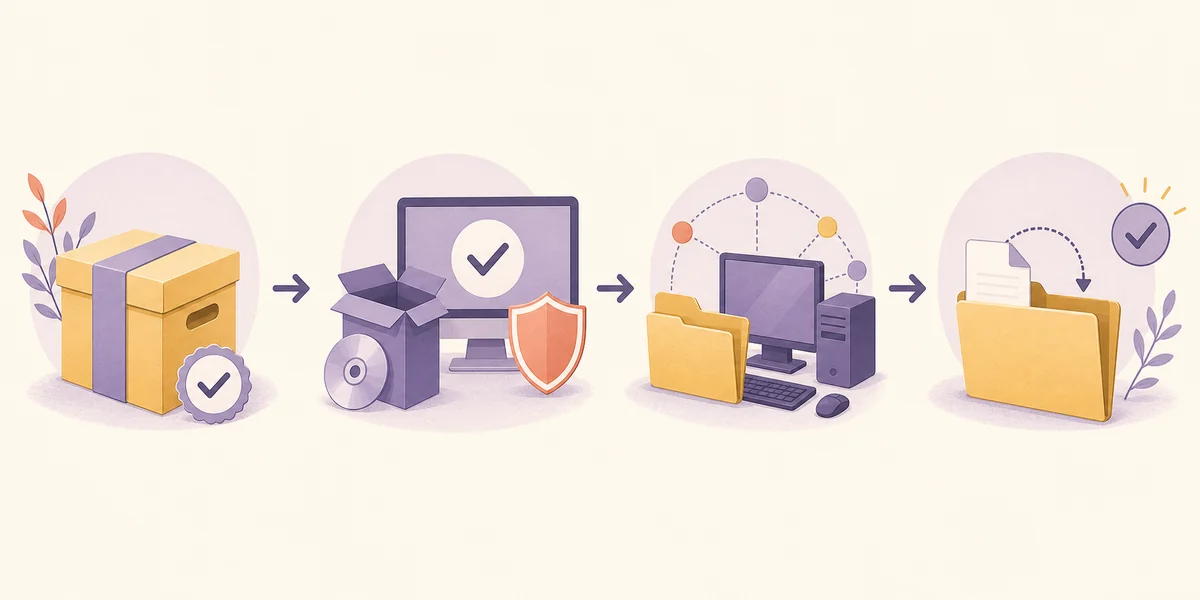
- 1. Etablierte Quelle öffnen.Öffnen Sie das Vuze_5760-Verzeichnis des Azureus/Vuze-Projekts bei SourceForge und prüfen Sie den Namen Vuze_5760_linux.tar.bz2. Keine Werbung und kein fremdes Repackaging auswählen.
- 2. Archiv speichern und prüfen.Legen Sie die Datei in einen normalen Downloadordner, kontrollieren Sie Name und Größe und verwenden Sie vor dem Entpacken die Sicherheitswerkzeuge Ihrer Distribution.
- 3. Als normaler Benutzer entpacken.Erstellen Sie unter Ihrem Home-Verzeichnis einen Vuze-Ordner. Für erlaubte Downloads sollte kein root-Zugriff nötig sein.
- 4. Launcher und Java prüfen.Lesen Sie enthaltene Dateien und Startausgabe. Fehlt Java, nutzen Sie die vertrauenswürdige Paketquelle Ihrer Distribution statt eines unbekannten Mirrors.
- 5. Einen kontrollierten Test durchführen.Wählen Sie einen kleinen, erlaubten Download, prüfen Sie den Speicherort, pausieren und starten Sie erneut und beobachten Sie Java-, Rechte- und Netzwerkfehler.
Häufige Probleme mit Vuze für Linux
Ordnen Sie das Problem ein, bevor Sie Einstellungen ändern oder ein weiteres Paket installieren.
Wenn Vuze nicht startet, unterscheiden Sie fehlendes Java, einen Launcherfehler und ein Anzeigeproblem. Notieren Sie die genaue Meldung, die Distribution und die Java-Version. Ein leeres Fenster, eine nicht unterstützte Option und ein Rechtefehler brauchen unterschiedliche Lösungen; zufällige Neuinstallationen erschweren die Quellenprüfung.
Wenn das Programm startet, aber nicht speichern kann, prüfen Sie Pfad, freien Speicher, Mount-Rechte und externe oder Netzwerkvolumes. Bei Magnet-Metadaten oder Peer-Problemen hilft der Leitfaden zu Vuze-Magnet-Links. Bei null Geschwindigkeit trennt der Vuze-Geschwindigkeitsleitfaden Peers, Warteschlange, Limits und Netzwerk.
- Java-Fehler: vollständige Meldung sichern und die Paketquelle der Distribution verwenden.
- Zugriff verweigert: zuerst einen Benutzerordner wählen, bevor Besitzrechte geändert werden.
- Kein Desktop-Symbol: als Integrationsfrage behandeln, nicht als Authentizitätsnachweis.
- Magnet-Metadaten hängen: Protokollzuordnung, Peers und DHT getrennt von der Installation prüfen.
- Null Geschwindigkeit: Schwarm, Warteschlange, Speicher und Limits vor Port-Befehlen prüfen.
- Fernzugriff: keinen alten Dienst nur für einen Legacy-Ablauf öffentlich erreichbar machen.
Vuze für Linux oder eine gepflegte Alternative?
Die richtige Entscheidung hängt davon ab, ob Sie eine bekannte alte Umgebung erhalten oder neu beginnen.
Vuze kann sinnvoll bleiben, wenn eine alte Konfiguration, ein dokumentiertes Plugin oder eine kontrollierte Umgebung bereits funktioniert. Für eine neue Installation ist es weniger überzeugend, wenn ein unbekannter Java-Workaround, deaktivierte Schutzfunktionen oder ein ungeprüfter Mirror nötig sind. Das Alter einer Datei beweist keine Schadabsicht, erhöht aber die Verantwortung für Kompatibilität und Pflege.
Der Vergleich der Vuze-Alternativen behandelt BiglyBT, qBittorrent, Transmission und weitere Wege. BiglyBT ist die engste gepflegte Linie für ähnliche Kontrolle; qBittorrent und Transmission passen oft besser zu einem aktuellen, einfachen Desktop-Ablauf. Prüfen Sie Linux-Support und Versionen immer auf der offiziellen Projektseite.
| Weg | Geeignet für | Hauptwarnung |
|---|---|---|
| Archiviertes Vuze Linux | Bekannte Legacy-Umgebung erhalten | Java, Plugins und Distribution sind nicht garantiert. |
| BiglyBT | Nahe Linie und erweiterte Kontrolle | Eigenes Projekt; eigene Quellen prüfen. |
| qBittorrent | Aktueller plattformübergreifender Desktop | Bedienung und Konfiguration unterscheiden sich. |
| Transmission oder Deluge | Einfacher oder daemon-orientierter Ablauf | Nach dem tatsächlichen Einsatz auswählen. |
Praktische Entscheidungs-Checkliste
Nutzen Sie Vuze für Linux nur, wenn Projektquelle, exaktes Paket, Java-Verhalten und ein beschreibbarer Downloadpfad nachvollziehbar sind. Lassen Sie das Alter der Reihe sichtbar, testen Sie nur mit erlaubten Inhalten und meiden Sie Anleitungen, die mit dem Abschalten von Schutzfunktionen beginnen. Wenn ein Check scheitert, ist ein gepflegter Linux-Client meist besser zu vertreten.
Diese Seite ist ein Quellen- und Kompatibilitätsleitfaden, kein Torrent-Index. Vuze kann für legitime Zwecke wie Open-Source-Distributionen und öffentliche Datensätze eingesetzt werden; die Softwarequelle erlaubt aber nicht automatisch den Inhalt. Prüfen Sie Gesetz, Netzwerkregeln und Lizenz des Herausgebers separat.
Vuze_5760 Linux-Archiv prüfen
Öffnen Sie das Projektverzeichnis, prüfen Sie Linux-Dateiname und Versionskontext und entscheiden Sie dann, ob der alte Java-Ablauf zu Ihrer Distribution passt.
FAQ: Vuze für Linux
Kurze Antworten zu Archiv, Java und gepflegten Linux-Alternativen.
Kann man Vuze für Linux noch herunterladen?
Das SourceForge-Projektverzeichnis von Azureus/Vuze führt weiterhin das historische Paket Vuze_5760_linux.tar.bz2. Die Verfügbarkeit garantiert weder aktuelle Kompatibilität noch Sicherheitssupport; prüfen Sie Ordner, Name und Kontext.
Was ist die neueste Vuze-Version für Linux?
Die für diesen Leitfaden überprüfbare alte Reihe ist Vuze 5.7.6.0, verbunden mit dem 2. November 2017. Das ist eine Archivangabe und kein Versprechen aktuellen Linux-Supports.
Welche Java-Version braucht Vuze unter Linux?
Das hängt von altem Launcher und Distribution ab. Lesen Sie die Startausgabe, nutzen Sie eine vertrauenswürdige Paketquelle und installieren Sie kein unbekanntes Java-Archiv.
Soll ich Vuze als root ausführen?
Nein. Entpacken und starten Sie den Client als normaler Benutzer in einem kontrollierten Verzeichnis und wählen Sie einen beschreibbaren Downloadordner. root behebt weder Java- noch Paketprobleme.
Warum startet Vuze, speichert aber unter Linux nicht?
Prüfen Sie Pfad, freien Speicher, Mount-Rechte, Besitzer sowie externe oder Netzwerkvolumes. Der Start kann funktionieren, obwohl der Zielordner nicht beschreibbar ist.
Ist BiglyBT besser als Vuze für Linux?
BiglyBT ist ein eigenständiges, gepflegtes Projekt aus derselben größeren Linie und daher ein sinnvoller Vergleich für ähnliche Kontrolle und klarere Wartung. Bewerten Sie seine eigenen Linux-Pakete und Quellen.
Bietet diese Seite einen direkten Linux-Installer?
Nein. Sie verlinkt auf das offizielle Projektverzeichnis, weil für diese Prüfung keine stabile, unabhängig verifizierte Direktdatei feststand. Es handelt sich um einen Quellen- und Kompatibilitätsleitfaden, nicht um einen Mirror.