
Vuze pour Linux : téléchargement, Java et limites de l’ancienne version
Vuze pour Linux peut encore être vérifié dans l’archive du projet Azureus/Vuze, mais il faut le considérer comme un ancien logiciel Java, pas comme un client de bureau actuellement maintenu. Ce guide explique comment reconnaître le paquet Linux, contrôler Java et les permissions, tester l’installation prudemment et savoir quand un client maintenu est préférable.
Ouvrir l’archive Vuze LinuxGuide éditorial indépendant fondé sur les sources. Cette page n’héberge aucun installateur et ne présente pas un paquet archivé comme une version actuelle.
- Plateforme
- Bureau Linux La distribution et Java changent la compatibilité
- Lignée ancienne
- Vuze 5.7.6.0 Version historique, sans support actuel garanti
- Paquet Linux
- Vuze_5760_linux.tar.bz2 Vérifiez le nom dans le dossier source
- Vérifié le
- 19 septembre 2026 Archive et informations de source contrôlées
Que signifie Vuze pour Linux aujourd’hui ?
Il s’agit d’une version Linux de l’ancien client de bureau Java, pas d’un paquet Linux récent avec des garanties modernes.
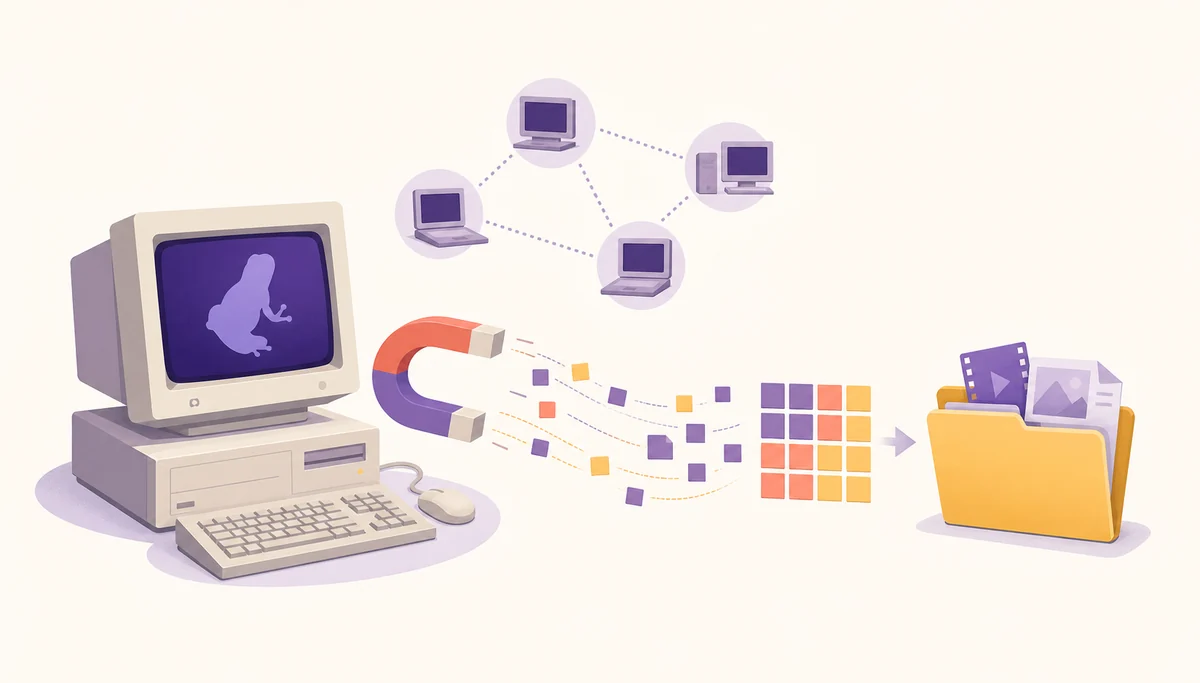
Vuze a commencé sous le nom Azureus avant de devenir un client BitTorrent de bureau riche en fonctions. Sous Linux, cette histoire compte car l’application repose sur un flux de l’époque Java : il faut extraire une archive, permettre au lanceur de trouver un environnement compatible et donner au logiciel accès à sa configuration et à ses dossiers de téléchargement. Une page qui dit seulement « télécharger Vuze pour Linux » laisse de côté les conditions qui déterminent le démarrage réel.
Le sujet Linux est différent du guide Vuze pour Windows et du guide Vuze pour Mac. Ces pages traitent SmartScreen, Gatekeeper, l’architecture et les permissions propres à chaque système. Ici, nous parlons d’une archive tar.bz2, de la détection de Java, des droits d’exécution, de l’intégration au bureau et des alternatives Linux. Le guide du client BitTorrent Vuze couvre le fonctionnement général séparément.
Où trouver le paquet Vuze pour Linux
Utilisez le répertoire officiel du projet comme page source et vérifiez le nom du paquet plutôt qu’un bouton de téléchargement très visible.
La source consultée pour ce guide est la zone du projet Azureus/Vuze sur SourceForge. Le dossier Vuze_5760 présente la lignée historique 5.7.6.0 et contient l’archive Linux Vuze_5760_linux.tar.bz2. La présence du fichier est une indication de source, pas la preuve que Vuze reçoit encore des correctifs de sécurité ou fonctionne sur toutes les distributions actuelles.
La vue des fichiers indique environ 35,7 MB pour le paquet Linux et rattache cette lignée au 2 novembre 2017. Gardez cette date à l’esprit : « dernière lignée ancienne vérifiable » ne signifie pas « dernière version prise en charge ». Ne remplacez pas le lien de la source par un miroir deviné, une redirection raccourcie ou une URL directe avec un jeton temporaire.

Paquet Linux, Java et permissions
Un téléchargement réussi n’est que le premier contrôle. Linux doit aussi pouvoir lancer l’archive et écrire dans un emplacement raisonnable.
N’installez pas un paquet Java au hasard parce qu’un ancien guide en cite un. Identifiez d’abord la distribution et l’architecture, puis lisez la sortie du programme pour comprendre ce qui manque. Un ancien lanceur peut attendre des API Java précédentes, tandis qu’un environnement moderne peut refuser une option obsolète. Si le programme démarre avec des avertissements, conservez la sortie complète du terminal au lieu de la masquer.
Extrayez l’archive dans un dossier que vous contrôlez, par exemple sous votre répertoire personnel. Évitez de lancer une archive téléchargée en root et ne la placez pas dans un dossier système avant d’avoir compris où elle stocke sa configuration, ses plugins et ses fichiers temporaires. Vérifiez séparément les droits du dossier de l’application et ceux du dossier de téléchargement : le client peut s’ouvrir puis échouer au moment d’enregistrer les métadonnées.
L’intégration au bureau est facultative. L’absence d’icône ne prouve pas une panne et la présence d’une icône ne prouve pas que Java ou le réseau sont corrects. Testez d’abord le chemin essentiel avec un contenu autorisé provenant d’un éditeur fiable, puis décidez si un raccourci, une association magnet ou une fonction distante sont nécessaires.
| Contrôle | À vérifier | Décision |
|---|---|---|
| Distribution | Famille Linux, architecture et politique de mise à jour | Continuez seulement si l’environnement est connu. |
| Java | Le client ancien se lance sans erreur inexpliquée | Arrêtez-vous face à un installateur inconnu ou un contournement général. |
| Permissions | L’utilisateur normal peut écrire dans les dossiers | Corrigez le chemin ; n’utilisez pas root par habitude. |
| Paquet | Nom exact Vuze_5760_linux.tar.bz2 et chemin source | Refusez les archives recomposées et les gestionnaires tiers. |
Comment installer Vuze sur Linux prudemment
Le flux est volontairement conservateur puisque la branche est archivée et que le comportement de Java varie selon la distribution.
Un guide Linux utile explique ce qui se passe après le téléchargement. Utilisez un dossier de test, gardez l’archive originale jusqu’à la vérification de la source et notez la distribution et la version Java qui fonctionnent. Ce petit historique vaut mieux que des téléchargements répétés depuis des pages inconnues.
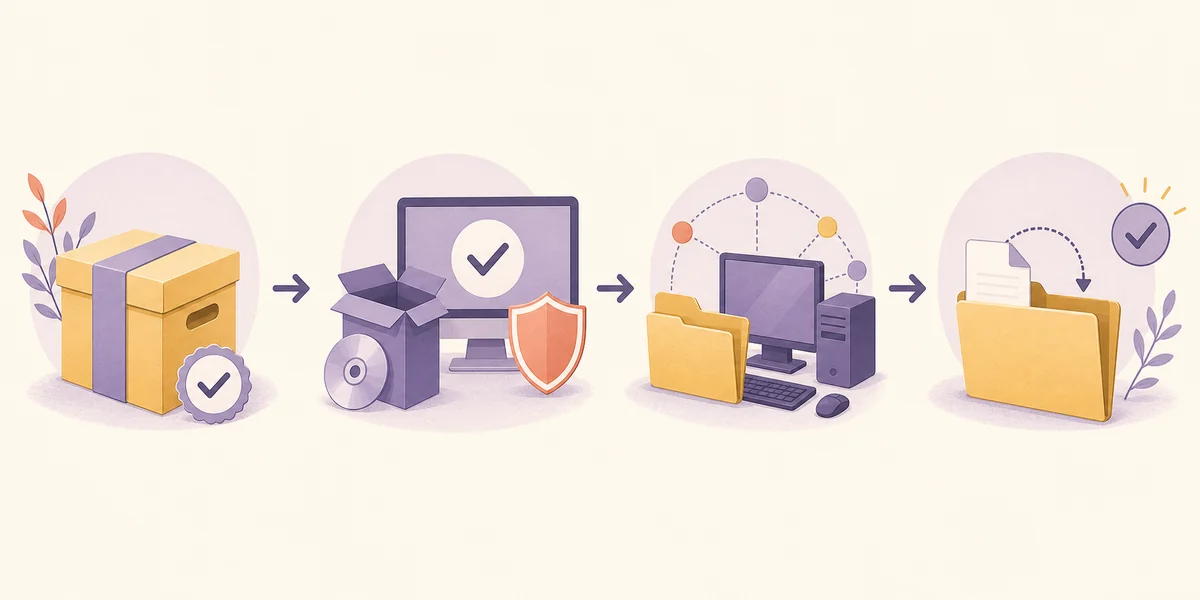
- 1. Ouvrez la source établie.Utilisez le dossier Vuze_5760 du projet Azureus/Vuze sur SourceForge et vérifiez le nom Vuze_5760_linux.tar.bz2. N’utilisez pas une publicité ou une archive recomposée.
- 2. Enregistrez et inspectez l’archive.Gardez le fichier dans un dossier de téléchargement normal, contrôlez son nom et sa taille, puis utilisez les outils de sécurité de votre distribution avant extraction.
- 3. Extrayez comme utilisateur normal.Créez un dossier Vuze sous votre répertoire personnel. Sudo ne doit pas être un réflexe pour un client qui transfère du contenu autorisé.
- 4. Contrôlez le lanceur et Java.Lisez les fichiers inclus et la sortie du lancement. Si Java est introuvable, utilisez la source de paquets fiable de votre distribution, pas une commande copiée depuis un miroir inconnu.
- 5. Testez une tâche contrôlée.Choisissez un petit téléchargement autorisé, confirmez le dossier, mettez-le en pause puis reprenez-le et surveillez les erreurs Java, permission et réseau avant d’activer des plugins.
Problèmes courants de Vuze pour Linux
La plupart des échecs peuvent être classés avant de modifier une option ou d’installer un autre paquet.
Si Vuze ne démarre pas, séparez l’absence de Java, l’erreur du lanceur et le problème d’affichage. Conservez le message exact, la version de la distribution et la version Java. Une fenêtre vide, une option non prise en charge et un refus de permission ne se corrigent pas de la même manière ; réinstaller au hasard rend la source plus difficile à auditer.
Si l’application s’ouvre mais ne sauvegarde rien, contrôlez le chemin, l’espace libre, les droits de montage et la présence d’un volume externe ou réseau. Pour les métadonnées magnet ou les pairs, utilisez le guide de dépannage des liens magnet. Pour une vitesse nulle, le guide de vitesse Vuze sépare disponibilité des pairs, files d’attente, limites et réseau.
- Erreur Java : gardez le message complet et utilisez la source de paquets de la distribution.
- Permission refusée : commencez par un dossier appartenant à l’utilisateur avant de changer les propriétaires.
- Pas d’icône : traitez cela comme une question d’intégration, pas comme une preuve d’authenticité.
- Métadonnées magnet bloquées : examinez association, pairs et DHT séparément de l’installation.
- Vitesse nulle : vérifiez swarm, file, stockage et limites avant de copier une commande de ports.
- Accès distant demandé : n’exposez pas un service ancien sur Internet pour préserver un flux legacy.
Vuze pour Linux ou une alternative maintenue ?
Le choix dépend de la conservation d’un ancien environnement ou du démarrage d’une nouvelle installation.
Vuze peut rester pertinent lorsque vous avez une configuration ancienne, un plugin documenté ou un environnement contrôlé qui fonctionne déjà. Il est moins défendable pour une nouvelle installation si elle exige un contournement Java inconnu, la désactivation de protections ou un miroir non vérifié. L’âge d’un fichier ne prouve pas une intention malveillante, mais il augmente la responsabilité de compatibilité et de maintenance.
La comparaison des alternatives à Vuze présente BiglyBT, qBittorrent, Transmission et d’autres options. BiglyBT est la lignée la plus proche pour les contrôles avancés ; qBittorrent et Transmission peuvent convenir à un flux de bureau plus actuel. Vérifiez le support Linux actuel sur le site officiel de chaque projet.
| Option | Bon choix pour | Attention |
|---|---|---|
| Vuze Linux archivé | Conserver une configuration connue | Java, plugins et distribution ne sont pas garantis. |
| BiglyBT | Lignée proche et contrôles avancés | Projet distinct : vérifiez ses propres sources. |
| qBittorrent | Flux de bureau actuel et multiplateforme | Interface et configuration différentes. |
| Transmission ou Deluge | Client simple ou usage daemon | Choisissez selon le flux réel, pas seulement le nom. |
Checklist de décision
Utilisez Vuze pour Linux uniquement si vous pouvez identifier le projet, le paquet exact, le comportement de Java et un dossier accessible en écriture. Gardez la date de la branche visible, testez avec du contenu autorisé et évitez les instructions qui commencent par désactiver des protections. Si un contrôle échoue, un client Linux maintenu est généralement le choix le plus défendable.
Cette page traite de source et de compatibilité, pas d’index torrent. Vuze peut servir à des usages légitimes comme la distribution de logiciels libres ou de données publiques, mais la source du logiciel n’autorise pas le contenu transféré. Vérifiez séparément la loi, la politique réseau et la licence du diffuseur.
Vérifier l’archive Linux Vuze_5760
Ouvrez le répertoire du projet, vérifiez le nom du paquet Linux et le contexte de version, puis décidez si ce flux Java ancien convient à votre distribution.
FAQ Vuze pour Linux
Réponses courtes sur l’archive, Java et les alternatives Linux actuelles.
Puis-je encore télécharger Vuze pour Linux ?
Le répertoire SourceForge du projet Azureus/Vuze affiche encore le paquet historique Vuze_5760_linux.tar.bz2. Sa présence ne garantit ni la compatibilité actuelle ni le support de sécurité ; vérifiez le dossier, le nom et le contexte.
Quelle est la dernière version de Vuze pour Linux ?
La dernière lignée ancienne vérifiable pour ce guide est Vuze 5.7.6.0, associée au 2 novembre 2017. Il s’agit d’un fait d’archive, pas d’une promesse de support Linux actuel.
Quelle version de Java faut-il pour Vuze Linux ?
Cela dépend du lanceur ancien et de la distribution. Lisez la sortie de lancement, utilisez une source de paquets fiable et n’installez pas une archive Java inconnue.
Faut-il lancer Vuze en root ?
Non. Extrayez et lancez le client comme utilisateur normal dans un dossier contrôlé et choisissez un répertoire de téléchargement accessible. Root ne corrige ni Java ni l’identité du paquet.
Pourquoi Vuze s’ouvre mais ne sauvegarde pas sous Linux ?
Contrôlez le chemin, l’espace libre, les permissions de montage, le propriétaire et les volumes externes ou réseau. Le démarrage peut réussir alors que l’écriture est refusée.
Cette page fournit-elle un installateur Linux direct ?
Non. Elle renvoie au répertoire officiel car aucune URL directe stable et vérifiée indépendamment n’a été établie pour cette revue. C’est un guide de source et de compatibilité, pas un miroir.