
Vuze sicher schließen und aktive Downloads erhalten
Vuze sicher zu schließen hängt davon ab, was die Aufgaben gerade tun. Pausiere oder beende Übertragungen bewusst, prüfe die Laufwerksaktivität, schließe den Client über seinen regulären Befehl und gib ihm Zeit. Ein normaler Programmabschluss hilft, Aufgabenliste und Fortsetzungsdaten zu bewahren. Er macht eine unvollständige Datei jedoch nicht fertig und repariert kein defektes Laufwerk.
Unabhängige Hinweise für eine ältere Vuze-Installation. Menünamen unterscheiden sich je nach Version und Betriebssystem. Lade und teile nur Inhalte, für die du eine Berechtigung hast.
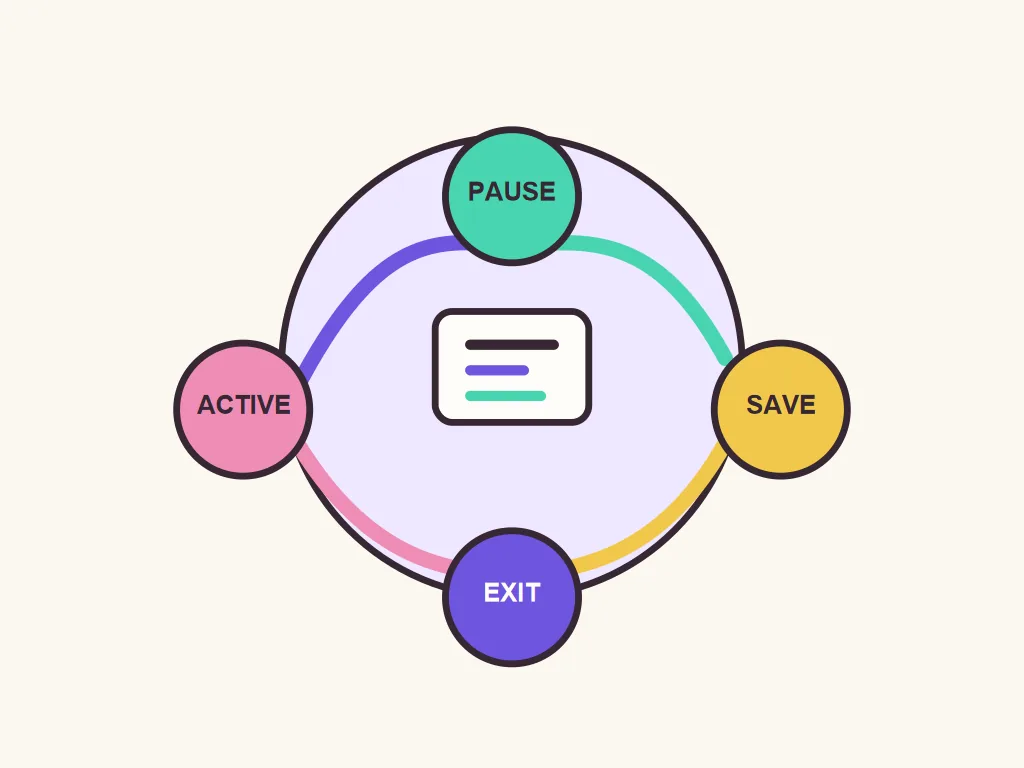
Vuze sicher schließen: die kurze Abfolge
Bei einer normalen Desktop-Sitzung ist Vuze sicher zu schließen einfach: Übertragungen pausieren, Schreibaktivität prüfen und dann den regulären Beenden-Befehl verwenden. Lass den Computer während des Schließens eingeschaltet.
Prüfe den Status jeder Aufgabe statt nur auf die Gesamtgeschwindigkeit zu schauen. Aktive Schreibvorgänge, Warteschlangen, pausierte Aufgaben und Dateiprüfungen sind unterschiedliche Zustände. Pausiere Aufgaben, die du später fortsetzen möchtest. Wenn du eine Aufgabe aufgeben willst, lies vor dem Stoppen oder Entfernen genau den Hinweis, ob heruntergeladene Daten gelöscht werden.
Warte, bis Vuze den pausierten Zustand anzeigt und keine sichtbare Laufwerksaktivität mehr besteht. Der Client kann noch Datenblöcke schreiben oder Fortsetzungsinformationen aktualisieren. Schließe den Laptop nicht, ziehe keinen externen Datenträger ab und beende den Prozess nicht, solange solche Arbeiten möglicherweise laufen.
Nutze den Befehl Beenden oder Quit im Anwendungs-, Fenster- oder Infobereichsmenü von Vuze. Ein verschwundenes Fenster kann lediglich minimiert oder ausgeblendet sein. Warte kurz und prüfe, ob der Client wirklich geschlossen ist, bevor du den Computer ausschaltest.
- Aufgabenstatus prüfenAktive Schreibvorgänge, Warteschlange, Pause und Dateiprüfung auseinanderhalten.
- Gezielt pausierenAufgaben zum Fortsetzen behalten; vor dem Entfernen den Datenhinweis lesen.
- Laufwerksaktivität abwartenVuze Schreibvorgänge, Prüfungen und Statusaktualisierungen abschließen lassen.
- In Vuze beendenDen normalen Beenden-Befehl verwenden und den Prozess schließen lassen.
- Erst danach ausschaltenExterne Datenträger nach dem Schließen sicher auswerfen.
Pausieren, stoppen oder entfernen: die passende Aktion wählen
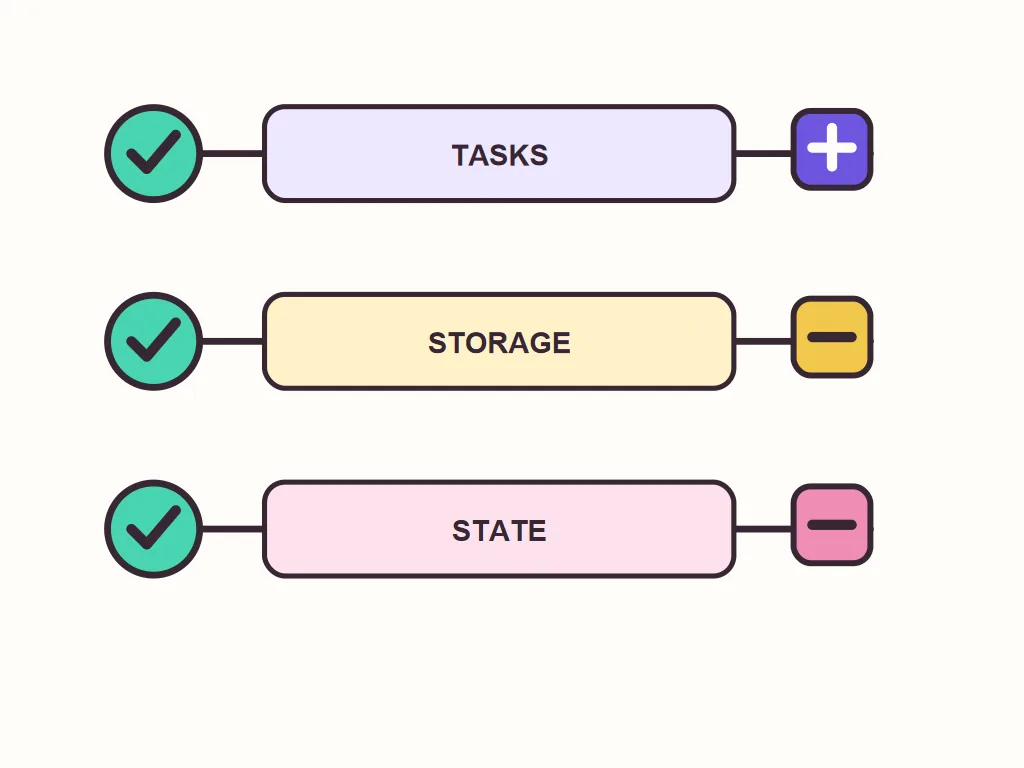
Wenn du Vuze sicher schließen willst, wähle für die Aufgaben die am wenigsten einschneidende Aktion, die zu deinem nächsten Schritt passt.
Pausieren ist meist die umkehrbare Wahl, wenn du später weitermachen möchtest. Die gewöhnliche Übertragung hält an, der Aufgabeneintrag bleibt erhalten. Warte auf den angezeigten Status und auf das Ende der Schreibaktivität; ein Klick bedeutet nicht, dass ein Laufwerk sofort abgezogen werden darf.
Stoppen beendet die aktuelle Aktivität, lässt aber möglicherweise Eintrag und Dateien bestehen. Entfernen kann nur den Eintrag aus Vuze löschen oder zusätzlich heruntergeladene Daten löschen. Lies die Bestätigung und prüfe den Speicherort, bevor du eine Löschoption wählst.
Aufgaben in der Warteschlange warten bereits; fertige Aufgaben können noch seeden oder geprüft werden. Entscheide, ob diese Aktivität vor dem Beenden enden soll. Bei fehlenden Magnet-Metadaten hilft der Leitfaden zur Magnet-Link-Fehlersuche besser als wiederholtes Umschalten derselben Optionen.
| Aktion | Zweck | Vor der Bestätigung |
|---|---|---|
| Pausieren | Aufgabe zum späteren Fortsetzen behalten | Warten, bis Status und Datenträgeraktivität zur Ruhe gekommen sind |
| Stoppen | Laufende Aktivität beenden und den Eintrag behalten | Prüfen, ob sich die Aufgabe wie gewünscht fortsetzen lässt |
| Aufgabe entfernen | Eintrag aus dem Client löschen | Prüfen, ob die Abfrage auch heruntergeladene Daten löscht |
| Beenden erzwingen | Letzter Ausweg, wenn der Client nicht reagiert | Zuerst warten und prüfen, ob der Datenträger noch arbeitet |
Speicherort und Fortsetzungsstatus vor dem Beenden prüfen
Vuze sicher zu schließen bedeutet auch, das Ziel zu prüfen, besonders bei Wechseldatenträgern oder Netzlaufwerken.
Bestätige, dass das Ziellaufwerk verbunden ist und noch denselben Einhängepunkt verwendet. Schreibt Vuze auf einen externen Datenträger, warte mit dem Auswerfen, bis die Aktivität abgeklungen ist. Eine angezeigte Rate von null beweist nicht, dass Prüfungen oder Schreibvorgänge beendet sind.
Behandle einen Ordnerwechsel als eigenen Vorgang: Notiere beide Pfade, halte die Aufgabe an und verwende Vuzes Speicherort- oder Prüfablauf. Der Leitfaden zum Download-Ordner erklärt Prüfungen bei fehlenden Dateien. Das Schließen verschiebt Daten nicht automatisch sicher.
Notiere unvollständige, pausierte, gerade geprüfte oder auf Metadaten wartende Aufgaben. So hast du nach dem Neustart einen Vergleich. Vor größeren Systemänderungen nutze normale Sicherungswerkzeuge und kopiere unbekannte Client-Ordner nicht, während Vuze geöffnet ist.
- Das Ziellaufwerk angeschlossen lassen, bis Vuze vollständig geschlossen ist.
- Eine erneute Dateiprüfung oder einen Schreibvorgang nicht wegen einer Rate von null abbrechen.
- Ungewöhnliche Aufgabenstatus vor dem Schließen notieren.
- Den Wechsel des Download-Ordners als separaten, überprüften Vorgang behandeln.
Vuze unter Windows, macOS oder Linux schließen
Vuze sicher zu schließen folgt auf allen Plattformen derselben Regel, auch wenn das Schließen des Fensters die Anwendung nicht beendet.
Verwende auf jeder Plattform Vuzes eigenen Befehl Beenden oder Quit. Prüfe, ob der Client wirklich stoppt, bevor du Speicher abziehst. Die Fensterschaltfläche kann das Programm nur minimieren oder ausblenden. Meldet das Betriebssystem, Vuze reagiere nicht, warte und prüfe die Laufwerksaktivität, bevor du das sofortige Beenden auswählst.
| Plattform | Normales Beenden | Häufiger Fehler |
|---|---|---|
| Windows | Über Vuze oder das Infobereichsmenü beenden | Annehmen, dass die X-Schaltfläche einen minimierten Client beendet |
| macOS | Im App-Menü Beenden wählen | Ein geschlossenes Fenster mit einer beendeten App verwechseln |
| Linux | Über das App- oder Infobereichsmenü beenden | Annehmen, dass alle Desktopumgebungen gleich schließen |
Was tun, wenn Vuze nicht geschlossen wird
Wenn du lernst, Vuze sicher zu schließen, behandle einen eingefrorenen Client als Wiederherstellungsfall. Wiederholtes erzwungenes Beenden macht ein beschäftigtes Laufwerk nicht sicherer.
Ist die Oberfläche beschäftigt oder werden Dateien geprüft, warte und starte keine zweite Instanz. Reagiert Vuze wieder, pausiere Aufgaben, lass den Status zur Ruhe kommen und sende genau einen normalen Beenden-Befehl. Wiederhole ihn nicht, während der erste verarbeitet wird.
Nutze das erzwungene Beenden des Betriebssystems nur als letzte Möglichkeit, wenn der Client nicht reagiert und kein sichtbarer Schreibvorgang läuft. Dabei kann der jüngste Status verloren gehen oder eine erneute Prüfung nötig werden. Ziehe nicht gleichzeitig das Laufwerk ab und trenne nicht die Stromversorgung. Meldet das Gerät Fehler oder Verbindungsabbrüche, schütze die Daten statt Vuze immer wieder neu zu starten.
Öffne Vuze nach einem erzwungenen Ende erst wieder, wenn System und Laufwerk stabil sind. Lass angebotene Dateiprüfungen abschließen und vergleiche den Speicherpfad mit deinen Notizen. Bei langsamen oder pausierten Transfers hilft der Leitfaden zur Vuze-Geschwindigkeit.
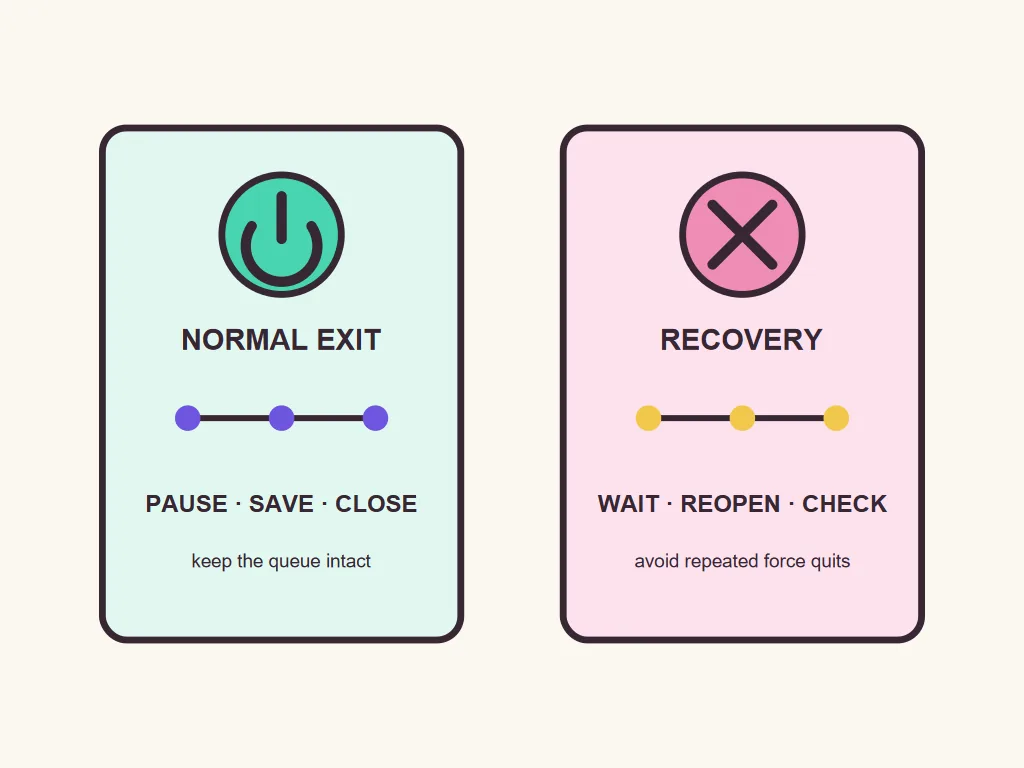
- Warten und beobachtenPrüfung oder Speichern abwarten und keine zweite Instanz starten.
- Normal einmal beendenErst bei reagierender Oberfläche Aufgaben pausieren und Quit einmal senden.
- Erzwungenes Beenden nur zuletztAktive Schreibvorgänge und getrennte Laufwerke vermeiden.
- Neu öffnen und prüfenDateiprüfungen abwarten und Aufgabenpfade kontrollieren.
Vuze erneut öffnen und fortgesetzte Aufgaben prüfen
Ein erfolgreicher Neustart bietet Gelegenheit, den Status zu prüfen; er beweist nicht, dass jede unvollständige Datei fertig ist.
Lass die Aufgabenliste laden und vergleiche pausierte, wartende und fertige Einträge mit deinen Notizen. Nach einem unsauberen Ende kann Vuze Dateien prüfen. Lass diesen Vorgang abschließen, bevor du den Pfad änderst oder eine Aufgabe entfernst.
Fehlen Dateien, prüfe, ob das ursprüngliche Laufwerk am erwarteten Pfad eingebunden ist. Nutze Vuzes Suchen- oder Prüfablauf, statt Dateien während einer aktiven Aufgabe zu verschieben. Ist nur eine Aufgabe betroffen, untersuche sie, bevor du globale Einstellungen änderst.
Verschwinden Aufgaben wiederholt oder muss Vuze oft erzwungen beendet werden, sichere erkennbare Daten und notiere die Fehlermeldung vor weiteren Versuchen. Der Vergleich weiter gepflegter Alternativen kann eine Migration unterstützen; er garantiert nicht, dass andere Clients jede Einstellung oder jeden Fortsetzungsdatensatz übernehmen.
- Beim Start angebotene Dateiprüfungen abschließen lassen.
- Laufwerksbuchstaben oder Einhängepunkte vor dem Suchen oder Prüfen bestätigen.
- Eine betroffene Aufgabe als Test verwenden, statt die ganze Warteschlange zu ändern.
- Vor wiederholten Wiederherstellungsversuchen erkennbare Daten sichern.
Grenzen: Ein sauberes Beenden löst nicht jedes Downloadproblem
Ein normaler Programmabschluss vermeidet unnötige Unterbrechungen, garantiert aber weder Datenintegrität noch Netzwerkzugriff oder aktuelle Softwareunterstützung.
Eine unvollständige Aufgabe bleibt nach dem Schließen unvollständig. Pausiert bedeutet nicht fertig, und eine Rate von null beweist weder einen beschädigten Download noch, dass er gefahrlos gelöscht werden kann. Behalte Eintrag und Speicherziel, bis du über Fortsetzen, Prüfen, Verschieben oder Entfernen entschieden hast.
Stromausfall, Systemabsturz, getrenntes Laufwerk oder verschlissener Speicher können nach dem Neustart eine Dateiprüfung erforderlich machen. Das kann dauern und ein separates Laufwerksproblem sichtbar machen. Die Wiederherstellung hängt von Aufgabe, Speicher und Ursache ab; kein Client kann die Reparatur jeder unterbrochenen Datei garantieren.
Vuze ist ältere Software; Bezeichnungen und Kompatibilität unterscheiden sich nach Version und System. Diese Anleitung beschreibt einen vorsichtigen Ablauf, keine universelle Unterstützung. Scheitert das Beenden wiederholt oder sind Daten gefährdet, unterbrich weitere Experimente, sichere Dateien und plane einen Wechsel, bevor du alte Aufgabendaten entfernst.
Einfache Notizen zum Fortsetzen behalten
Notiere ungewöhnliche Aufgabenstatus, prüfe das Ziellaufwerk und sichere wichtige Dateien, bevor du Client oder Speicherpfad änderst.
FAQ zum Beenden von Vuze
Antworten zum Schließen, Pausieren und erneuten Öffnen einer älteren Vuze-Sitzung.
Sollte ich Vuze pausieren, bevor ich den Computer ausschalte?
Vuze sicher schließen heißt: Aufgaben zum Fortsetzen pausieren, Laufwerksaktivität abwarten und dann den normalen Beenden-Befehl verwenden.
Beendet das Schließen des Vuze-Fensters den Client?
Nicht immer. Verwende Beenden oder Quit und prüfe, ob Vuze gestoppt ist, bevor du Speicher abziehst.
Wird ein Download fortgesetzt, wenn ich Vuze schließe?
Das kann passieren, wenn Aufgabenstatus und Speicherziel verfügbar sind; garantiert ist es nicht.
Ist erzwungenes Beenden sicher, wenn Vuze eingefroren ist?
Nur als letzte Möglichkeit, nachdem du gewartet und die Laufwerksaktivität geprüft hast. Ein unsauberes Ende kann eine erneute Prüfung erfordern.
Kann ich ein externes Laufwerk direkt nach dem Pausieren abziehen?
Warte, bis Vuze geschlossen ist und das Betriebssystem das sichere Auswerfen meldet.
Warum prüft Vuze Dateien nach einem Neustart?
Ein unerwartetes Ende oder ein geänderter Pfad kann eine Prüfung von Dateiteilen oder Fortsetzungsdaten nötig machen. Lass sie abschließen.
Behebt normales Beenden einen Download, der bei null steht?
Nein. Prüfe Warteschlange, verfügbare Peers, Metadaten und Speicherziel getrennt.
Sollte ich eine Aufgabe vor dem Beenden löschen?
Nur wenn du das beabsichtigst. Manche Entfernen-Optionen löschen auch heruntergeladene Daten.