
Como fechar o Vuze com segurança e manter downloads ativos
Como fechar o Vuze com segurança depende do que cada tarefa está fazendo. Pause ou interrompa as transferências de propósito, confira a atividade do disco, encerre pelo comando normal do aplicativo e espere. Uma saída normal ajuda a preservar a lista de tarefas e os dados de retomada; ela não conclui um arquivo incompleto nem conserta um disco com falha.
Orientação independente para uma instalação antiga do Vuze. Os nomes dos menus variam conforme a versão e o sistema operacional. Baixe e compartilhe apenas conteúdo que você tem autorização para usar.
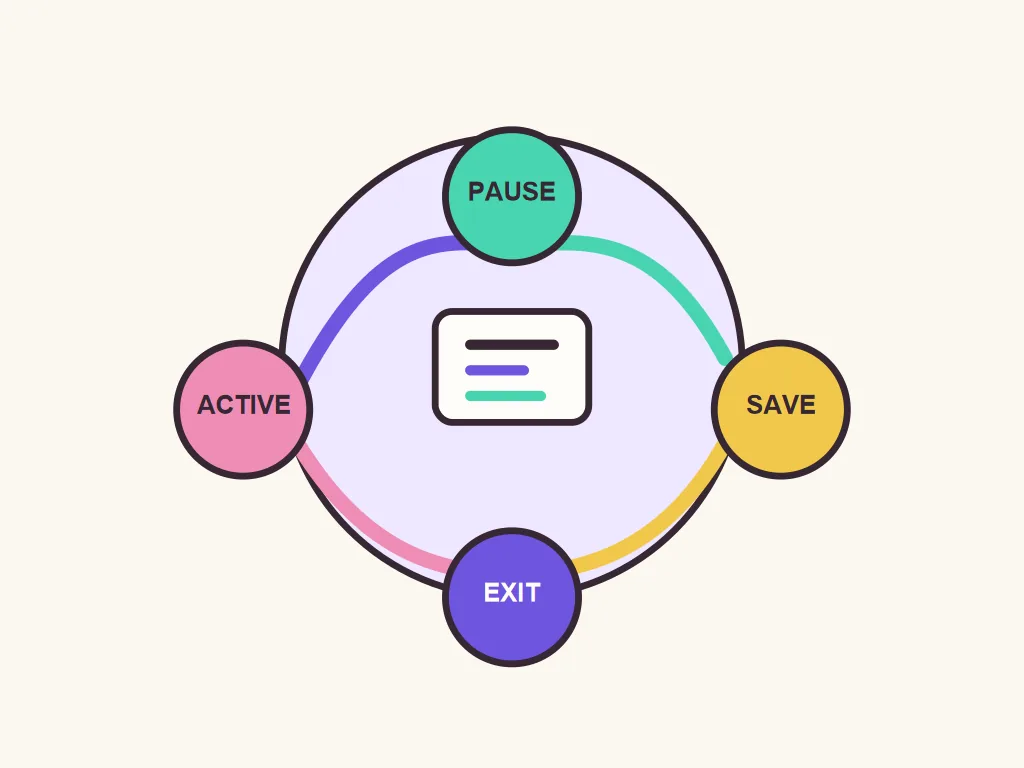
Como fechar o Vuze com segurança: sequência rápida
Em uma sessão comum no computador, como fechar o Vuze com segurança é simples: pause as transferências, confira se não há gravação em andamento e use a saída normal. Mantenha o computador ligado enquanto o aplicativo fecha.
Confira cada tarefa, não apenas a velocidade: gravação ativa, fila, pausa e verificação indicam estados diferentes. Pause o que pretende retomar. Antes de parar ou remover uma tarefa, leia se os dados baixados também serão excluídos.
Espere a pausa aparecer e o disco ficar inativo; o Vuze ainda pode gravar partes ou dados de retomada. Não feche o notebook, retire a unidade nem corte processo ou energia durante esse trabalho.
Use Sair ou Quit no menu do Vuze. A janela pode apenas ter sido minimizada. Aguarde e confirme que o cliente parou antes de desligar o computador.
- Revise o estado das tarefasSepare gravações ativas, fila, pausa e verificação de arquivos.
- Pause de forma deliberadaMantenha o que deve continuar depois; leia o aviso antes de remover dados.
- Aguarde o discoDeixe o Vuze terminar gravações, verificações e atualizações do estado.
- Saia pelo VuzeUse o comando normal Sair ou Quit e espere o processo fechar.
- Desligue por últimoEjete dispositivos externos com segurança depois que o Vuze fechar.
Pausar, parar ou remover: escolha a ação correta
Ao decidir como fechar o Vuze com segurança, escolha a ação menos destrutiva que corresponda ao que você quer fazer depois.
Pausar costuma ser a opção reversível quando você pretende voltar. A transferência normal para, mas a tarefa permanece na lista. Espere o estado aparecer na interface e a atividade do disco terminar; clicar não significa que já é seguro retirar o dispositivo.
Parar encerra a atividade atual, mas pode manter a tarefa e os arquivos. Remover pode excluir apenas a entrada do Vuze ou também apagar os dados baixados. Leia a confirmação e confira o destino antes de escolher qualquer opção de exclusão.
Tarefas na fila já estão esperando; tarefas concluídas ainda podem compartilhar ou verificar arquivos. Decida se essa atividade deve parar antes da saída. Para metadados magnet ausentes, consulte o guia de solução de problemas de links magnet do Vuze em vez de repetir os mesmos comandos.
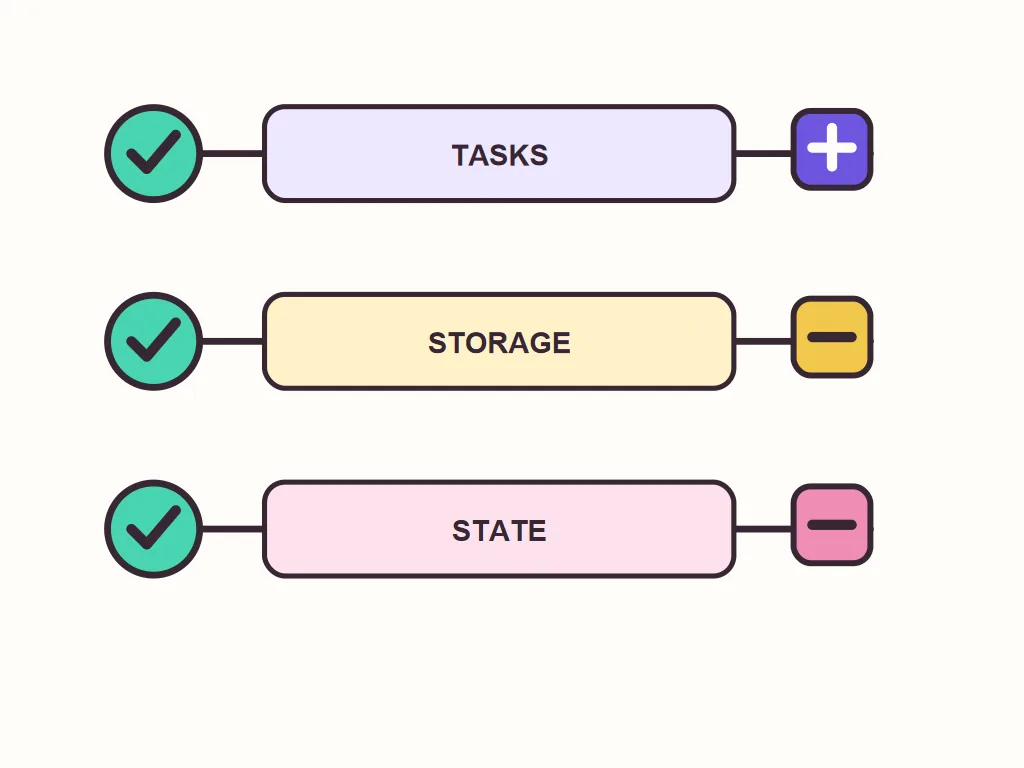
| Ação | Para que serve | Antes de confirmar |
|---|---|---|
| Pausar | Manter uma tarefa disponível para depois | Aguardar a estabilização do estado e da atividade do disco |
| Parar | Encerrar a atividade atual e manter a tarefa | Verificar se a tarefa poderá ser retomada como previsto |
| Remover tarefa | Retirar uma entrada do cliente | Ler se a confirmação também apaga os dados transferidos |
| Forçar saída | Último recurso quando o cliente não responde | Esperar e verificar primeiro se o armazenamento ainda está ativo |
Confira o armazenamento e a retomada antes de sair
Saber como fechar o Vuze com segurança também exige verificar o destino, principalmente em discos removíveis ou de rede.
Confirme que a unidade de destino está conectada e ainda usa o caminho esperado. Se o Vuze grava em armazenamento externo, espere a atividade do disco diminuir antes de ejetar. Uma taxa exibida como zero não prova que as verificações ou gravações terminaram.
Trate a mudança de pasta como uma operação separada: anote os dois caminhos, pare a tarefa e use o fluxo de localização ou verificação do Vuze. O guia da pasta de downloads explica como lidar com arquivos ausentes. Encerrar o programa não move os dados por você.
Anote tarefas incompletas, pausadas, em verificação ou aguardando metadados. Isso oferece uma referência depois de reabrir. Antes de uma mudança grande no sistema, use as ferramentas normais de backup e não copie pastas desconhecidas do cliente enquanto o Vuze estiver aberto.
- Mantenha a unidade conectada até o Vuze fechar por completo.
- Não interrompa uma verificação ou gravação só porque a velocidade está em zero.
- Anote estados incomuns das tarefas antes de fechar.
- Trate a mudança da pasta de downloads como uma operação separada e verificada.
Feche o Vuze no Windows, macOS ou Linux
A regra de como fechar o Vuze com segurança é a mesma em cada plataforma, embora fechar a janela possa não encerrar o aplicativo.
Em qualquer plataforma, use o comando Sair ou Quit do próprio Vuze e confirme que o cliente parou antes de desconectar o armazenamento. O botão da janela pode apenas minimizar ou ocultar o aplicativo. Se o sistema informar que o Vuze não responde, espere e confira a atividade do disco antes de selecionar Forçar encerramento.
| Plataforma | Fechamento normal | Erro comum |
|---|---|---|
| Windows | Sair pelo Vuze ou pelo menu da área de notificação | Achar que o X encerrou o cliente minimizado na área de notificação |
| macOS | Escolher Sair no menu do aplicativo | Confundir a janela fechada com o aplicativo encerrado |
| Linux | Usar Sair no aplicativo ou na área de notificação | Supor que todos os ambientes de área de trabalho fecham da mesma forma |
O que fazer se o Vuze não fechar
Se você está aprendendo como fechar o Vuze com segurança, trate um cliente congelado como um problema de recuperação. Forçar várias vezes não torna um disco ocupado mais seguro.
Se a interface estiver ocupada ou verificando arquivos, espere e não abra uma segunda cópia. Quando ela voltar a responder, pause as tarefas, aguarde o estado se estabilizar e envie uma única solicitação normal de saída. Não repita o comando enquanto o primeiro estiver sendo processado.
Use o encerramento forçado do sistema operacional somente como último recurso, se o cliente continuar sem responder e não houver gravação visível no disco. Você pode perder o estado mais recente ou precisar verificar arquivos de novo. Não desconecte a unidade nem corte a energia ao mesmo tempo. Se o dispositivo apresentar erros ou desconexões, proteja os dados em vez de reiniciar o Vuze repetidamente.
Depois de um encerramento forçado, reabra apenas quando o sistema e a unidade estiverem estáveis. Deixe qualquer verificação terminar e compare o destino com suas anotações. Para uma transferência lenta ou pausada, consulte o guia de velocidade do Vuze.
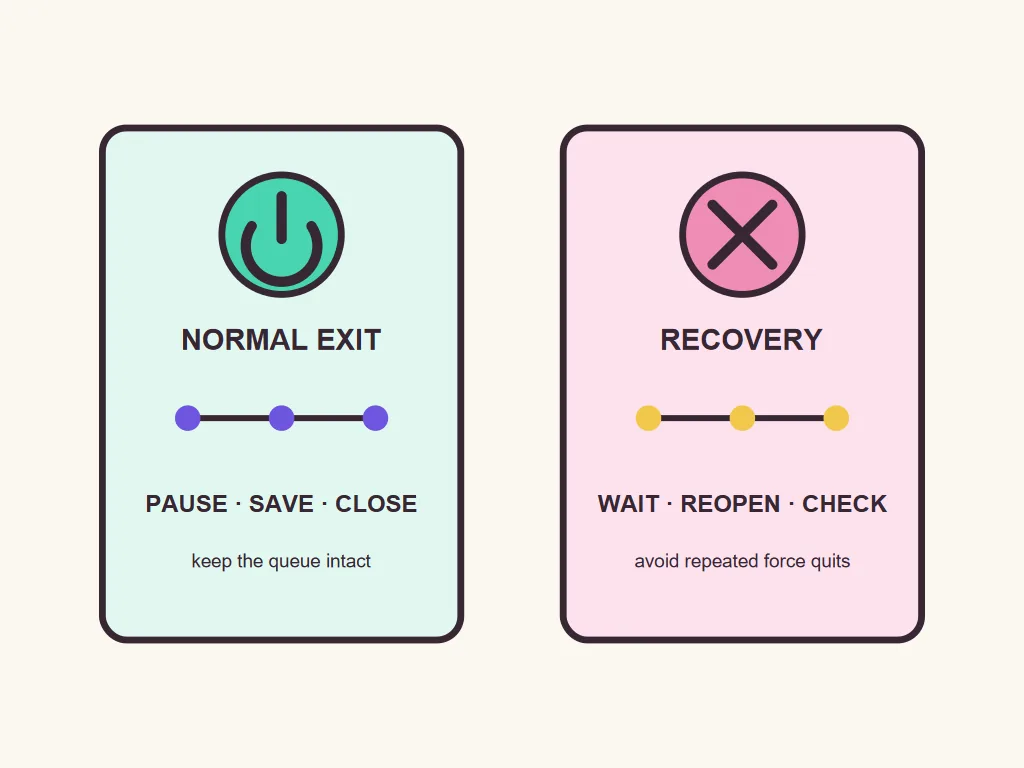
- Espere e observeDeixe o cliente concluir uma verificação ou gravação; não abra outra cópia.
- Tente a saída normal uma vezQuando a interface responder, pause as tarefas e envie um comando Quit.
- Forçar saída só no fimEvite interromper gravações ativas ou desconectar o armazenamento.
- Reabra e confiraEspere as verificações e confirme se as tarefas apontam para os arquivos esperados.
Reabra o Vuze e confirme se as tarefas retomam
Uma reabertura bem-sucedida permite conferir o estado; não prova que todo arquivo incompleto terminou.
Espere a lista carregar e compare tarefas pausadas, na fila e concluídas com suas anotações. Depois de uma saída inesperada, o Vuze pode verificar arquivos. Deixe a verificação terminar antes de mudar o caminho ou remover uma tarefa.
Se faltarem arquivos, confira se a unidade original está montada no caminho esperado. Use o fluxo de localização ou verificação do Vuze em vez de mover arquivos com a tarefa ativa. Se apenas uma tarefa foi afetada, investigue-a antes de alterar as configurações gerais.
Se as tarefas continuarem sumindo ou o Vuze precisar de encerramentos forçados, faça backup dos dados identificáveis e anote o erro antes de novos testes. A comparação de alternativas mantidas pode ajudar no planejamento, mas não garante que outro cliente importe todas as configurações ou registros de retomada.
- Deixe terminar qualquer verificação de arquivos oferecida ao iniciar.
- Confira letras de unidade ou caminhos de montagem antes de localizar ou verificar arquivos.
- Use uma tarefa afetada como teste, sem mudar a fila inteira de uma vez.
- Faça backup dos dados identificáveis antes de repetir tentativas de recuperação.
Limites: uma saída limpa não resolve todo problema de download
A saída normal evita interrupções desnecessárias, mas não garante a integridade dos dados, a disponibilidade da rede ou o suporte atual ao software.
Uma tarefa incompleta continua incompleta depois que o Vuze fecha. Pausada não significa concluída, e velocidade zero não prova que um arquivo está corrompido ou pode ser excluído. Mantenha a tarefa e o destino até decidir se vai retomar, verificar, mover ou remover.
Uma queda de energia, falha do sistema, unidade desconectada ou armazenamento com defeito pode exigir uma verificação ao reiniciar. O processo pode demorar e revelar um problema separado no disco. A recuperação depende da tarefa, do armazenamento e da causa; nenhum cliente garante reparar todo arquivo interrompido.
O Vuze é antigo e a compatibilidade varia por versão. Se falhar ao fechar ou houver risco aos dados, pare, faça uma cópia segura e planeje a migração antes de remover tarefas antigas.
Mantenha um registro simples para retomar
Anote estados incomuns das tarefas, confirme a unidade de destino e mantenha cópias de segurança antes de mudar o cliente ou o caminho de armazenamento.
Perguntas frequentes sobre encerrar o Vuze
Respostas sobre fechar, pausar e reabrir uma sessão antiga do Vuze.
Devo pausar o Vuze antes de desligar o computador?
Como fechar o Vuze com segurança: pause as tarefas que pretende retomar, espere a atividade do disco diminuir e use o comando normal Sair.
Fechar a janela do Vuze encerra o cliente?
Nem sempre. Use Sair ou Quit e confirme que o Vuze parou antes de desconectar o armazenamento.
O download continua quando fecho o Vuze?
Ele pode continuar depois se o estado da tarefa e o destino estiverem disponíveis, mas isso não é garantido.
É seguro forçar a saída se o Vuze travar?
Somente como último recurso, depois de esperar e verificar a atividade do disco. Uma saída inesperada pode exigir nova verificação.
Posso retirar uma unidade externa logo depois de pausar uma tarefa?
Espere o Vuze fechar e o sistema operacional indicar que é seguro ejetar a unidade.
Por que o Vuze verifica arquivos depois de reiniciar?
Uma saída inesperada ou um caminho alterado pode exigir a verificação de partes do arquivo ou dos dados de retomada. Aguarde.
Uma saída normal corrige um download parado em zero?
Não. Confira separadamente a fila, os pares disponíveis, os metadados e o destino.
Devo excluir uma tarefa antes de sair do Vuze?
Somente se essa for sua intenção. Algumas opções de remoção também apagam os dados baixados.