
Configurar VPN no Vuze: vincule o Vuze à interface correta
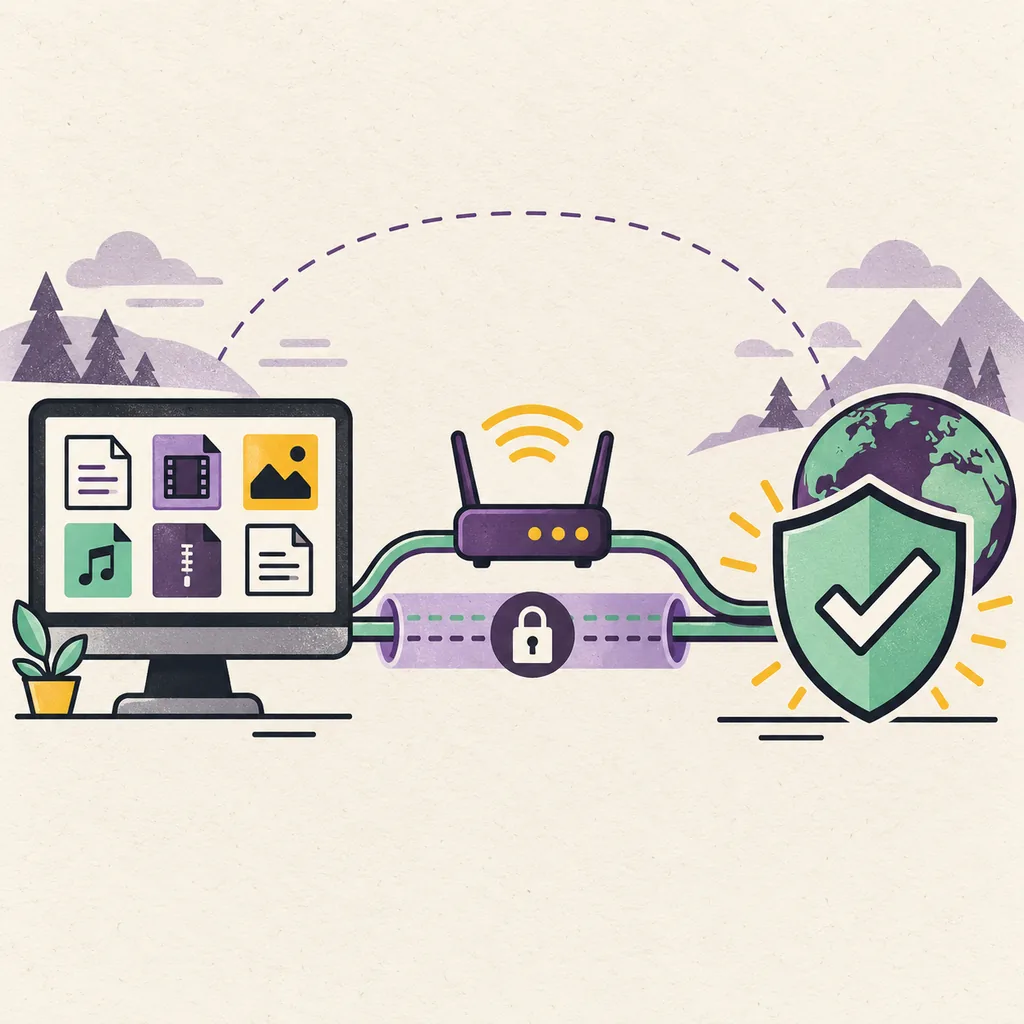
Uma configuração confiável de VPN no Vuze é uma verificação de rota, não uma promessa automática de velocidade ou privacidade. Conecte a VPN, identifique o adaptador que realmente transporta o tráfego, vincule o Vuze a essa interface se a versão oferecer a opção e teste o resultado com uma transferência legal e controlada. Este guia reúne as verificações úteis e mostra quando um cliente antigo deixou de ser um bom lugar para continuar experimentando.
Use o Vuze somente com conteúdo que você está autorizado a baixar e compartilhar. Este é um guia editorial independente, não uma garantia de provedor de VPN nem uma captura oficial do Vuze.
- Intenção principal
- Configuração e diagnóstico de VPN Não é avaliação de provedor
- Verifique primeiro
- O adaptador VPN ativo O nome pode mudar após reconectar
- Teste seguro
- Uma transferência legal e ativa Altere uma opção por vez
- Revisão
- 9 de outubro de 2026 O contexto legado fica separado
Como a configuração de VPN no Vuze deve funcionar
A sequência curta é conectar, identificar, vincular, testar e recuperar. Não comece abrindo portas aleatórias ou desativando todas as proteções do computador.
Inicie a VPN antes de abrir uma transferência no Vuze e anote o estado da conexão. O nome do adaptador pode conter o provedor, o protocolo do túnel ou um termo genérico como TAP, Wintun ou WireGuard. O nome sozinho não prova que o Vuze o utiliza; a evidência útil é a interface ter um endereço, transportar tráfego e permanecer presente enquanto a VPN está conectada.
Se a sua versão do Vuze mostrar uma preferência de interface ou endereço de vínculo, escolha o adaptador VPN em vez do adaptador físico de Wi-Fi ou Ethernet. Aplique a mudança, reinicie apenas a transferência afetada se necessário e faça um teste legal pequeno. Se a VPN cair, um vínculo estrito pode parar os pares, o que é mais seguro do que continuar silenciosamente pela conexão comum. Essa vantagem desaparece quando o adaptador errado é escolhido ou uma interface antiga fica gravada.
- Conecte a VPN e registre o adaptador antes de abrir a transferência de teste.
- Vincule à interface que carrega a rota VPN, não simplesmente à primeira da lista.
- Teste uma transferência legal e observe a rota após reconectar a VPN.
Prepare a conexão VPN antes de abrir o Vuze
Uma linha de base limpa torna o diagnóstico mais fácil do que uma pilha de mudanças feitas ao mesmo tempo.
Escolha uma configuração VPN compatível com o sistema operacional do Vuze e com o tráfego que você tem autorização para usar. Leia a política do provedor sobre tráfego P2P, encaminhamento de portas e kill switch. Este guia não recomenda uma marca; os dados da Similarweb mostram buscas de configuração por provedor, mas a política pode mudar e deve ser verificada na fonte.
Antes de alterar o Vuze, feche clientes VPN duplicados, pause outras transferências e confirme o relógio do sistema. Um relógio errado pode quebrar o handshake ou a validação do certificado. Confirme que o túnel possui um endereço e que a navegação normal funciona quando a VPN está ativa. Entenda também se o kill switch bloqueia todo o tráfego durante a reconexão ou apenas aplicativos escolhidos; isso muda o comportamento de um Vuze vinculado.
| Verificação | O que registrar | Por que importa |
|---|---|---|
| Estado da VPN | Perfil, protocolo e nome do adaptador | O nome pode mudar após reconectar |
| Rota do Vuze | Interface, endereço ou proxy | Proxy não é o mesmo que vincular o cliente |
| Transferência | Pares, fila e arquivos escolhidos | A VPN não cria pares nem retoma uma tarefa pausada |
| Proteção | Perfil do firewall e comportamento do kill switch | Um bloqueio durante a reconexão pode ser intencional |
| Recuperação | Valores antigos e cópia da configuração | Você precisa de um estado conhecido quando o adaptador muda |
Vincule o Vuze à interface VPN
Os nomes de menu variam entre versões do Vuze Classic e sistemas operacionais; siga o conceito, não uma captura não verificada.
Abra as preferências de rede ou conexão do Vuze e procure interface, endereço de vínculo, interface de saída ou interface de rede. Algumas versões mostram um nome específico; outras mostram um endereço ou opções avançadas. Selecione o adaptador criado pela sessão VPN ativa. Não escolha uma extensão do navegador, um adaptador virtual desconectado ou a interface física apenas porque aparece primeiro.
Se houver vários adaptadores de túnel, compare os endereços exibidos pelo sistema com a sessão atual da VPN. Uma reconexão pode criar outro endereço ou substituir o adaptador. Um nome que funcionou ontem pode apontar para nada hoje. Ative o vínculo estrito somente depois de salvar o valor antigo e aceitar que os pares podem parar quando o túnel cair.
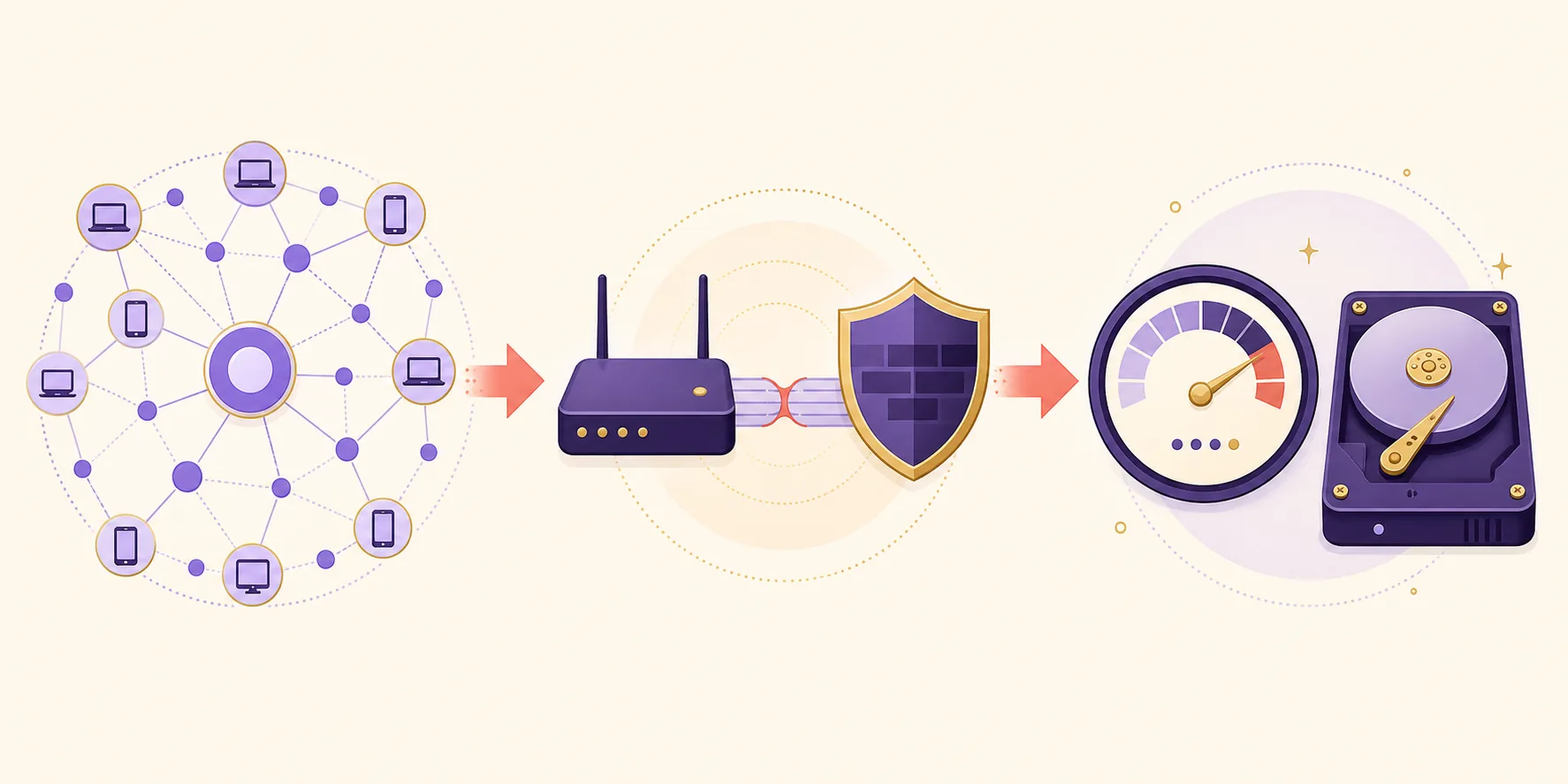
- ConectarInicie o perfil VPN escolhido e espere o provedor mostrar uma conexão estável.
- IdentificarUse o painel de rede do sistema para registrar o adaptador de túnel ativo e seu endereço.
- SelecionarNas preferências de conexão do Vuze, escolha a interface ou o endereço correspondente.
- ExigirUse vínculo estrito apenas com recuperação preparada e aceitando que a queda pare os pares.
- TestarExecute uma transferência legal e ativa e compare com a linha de base antes de mudar outra coisa.
Teste a rota e procure vazamentos
Um ícone de VPN conectada não basta. Teste o estado que afeta o processo do Vuze e registre o que muda quando o túnel é interrompido.
Use uma transferência legal pequena, com pares visíveis. Primeiro teste com VPN conectada e Vuze vinculado. Depois pause a tarefa, desconecte a VPN e observe. Um vínculo estrito deve parar ou deixar de encontrar pares, em vez de continuar pela interface comum. Reconecte a VPN, confirme que o adaptador voltou e teste a retomada. É uma verificação de comportamento, não uma garantia de todos os caminhos do sistema.
Confira a rota ativa do sistema e os diagnósticos do provedor. Se a documentação tratar de DNS ou IPv6, compare com a política local. Um verificador de IP público não é um teste completo de privacidade torrent, e você não deve publicar endereço ou identificador de par em um chamado. O registro útil é a transição: conectado, vinculado, desconectado, parado e recuperado.
| Resultado observado | Possível significado | Próxima ação segura |
|---|---|---|
| Pares continuam somente com VPN | Vínculo ou kill switch está funcionando | Reconecte, verifique o adaptador e guarde a linha de base |
| Pares continuam após a queda | Vínculo antigo, frouxo ou apontando para outro adaptador | Revise a interface e a rota do sistema |
| Sem pares apenas com VPN | Política, firewall ou adaptador errado | Verifique uma camada por vez; não desative tudo |
| Metadados não chegam | Magnet, DHT, pares ou rota VPN | Use o guia de links magnet |
| Uma transferência é lenta e outra normal | Saúde da fonte | Deixe os valores globais e compare fontes legais |
Corrija problemas de VPN no Vuze por camada
Separe túnel, vínculo do Vuze, firewall e fonte da transferência para reparar sem enfraquecer a proteção.
Se o Vuze não encontra pares, volte ao valor de interface salvo e verifique se a VPN criou outro adaptador. Reconecte, abra as preferências e compare nome ou endereço. Se a interface sumiu, registre a seleção antiga antes de removê-la. Se existe mas o tráfego está bloqueado, compare o perfil do firewall usado pela VPN e pelo Vuze. Uma regra privada copiada para um perfil público pode falhar sem mensagem clara.
Se conecta, mas a velocidade é ruim, não presuma que a VPN é a única causa. Compare uma fonte legal ativa com e sem VPN somente se a política do provedor e sua autorização permitirem. Verifique fila, limites por tarefa, arquivos selecionados e atividade do disco. Mais conexões não criam mais pares e podem sobrecarregar roteador ou VPN. O guia da pasta de download ajuda quando o armazenamento é o gargalo.
- Atualize o adaptador depois de cada reconexão ou mudança de protocolo.
- Confira o perfil de rede correto do firewall em vez de permitir toda conexão recebida.
- Separe proxy e vínculo de interface e teste cada camada.
Não troque uma rota estável por um desvio arriscado
Se a interface muda ou o Vuze precisa de exceções amplas, faça backup dos dados e compare um cliente mantido antes de enfraquecer o firewall ou instalar um pacote não verificado.
FAQ de configuração de VPN no Vuze
As respostas separam vínculo de interface, política do provedor e diagnóstico normal do Vuze.
Qual é a configuração VPN mais segura para o Vuze?
Conecte a VPN, identifique o adaptador que transporta o tráfego, vincule o Vuze a essa interface quando a versão permitir e teste uma transferência legal com desconexão e reconexão. Mantenha firewall e kill switch ativos. O ícone de conexão não prova a rota do Vuze.
Como vincular o Vuze a um adaptador VPN?
Abra as preferências de rede ou conexão e procure interface, endereço de vínculo ou interface de saída. Selecione o adaptador da sessão VPN, registre o valor antigo, salve e teste. Verifique novamente após cada reconexão.
Por que o Vuze para quando a VPN desconecta?
Um vínculo estrito ou kill switch pode interromper o tráfego de pares de propósito. Isso pode ser mais seguro que continuar pela conexão comum. Reconecte, confirme o adaptador e teste antes de alterar a regra.
Uma VPN deixa o Vuze mais rápido?
Não sozinha. Ela muda rota e endereço visível, mas não cria seeds, conserta fila pausada ou acelera um disco lento. Compare a mesma fonte legal antes e depois.
Devo abrir uma porta para corrigir problemas de VPN no Vuze?
Não como primeiro passo. Verifique adaptador, rota, perfil do firewall, política do provedor e pares. Se houver encaminhamento documentado, alinhe roteador, Vuze e VPN na mesma rota.