
Configurar VPN en Vuze: enlaza Vuze con la interfaz correcta
Una configuración fiable de VPN en Vuze es una comprobación de la ruta, no una promesa de velocidad o privacidad automática. Conecta primero la VPN, identifica el adaptador que realmente transporta el tráfico, enlaza Vuze con esa interfaz si tu versión ofrece la opción y prueba el resultado con una transferencia legal y controlada. Esta guía reúne las comprobaciones útiles y muestra cuándo un cliente antiguo deja de ser un buen lugar para seguir probando.
Usa Vuze solo con contenido que tengas autorización para descargar y compartir. Esta es una guía editorial independiente, no una garantía de un proveedor de VPN ni una captura oficial de Vuze.
- Intención principal
- Configuración y diagnóstico de VPN No es una reseña de proveedores
- Primera comprobación
- El adaptador VPN activo El nombre puede cambiar al reconectar
- Prueba segura
- Una transferencia legal y activa Cambia una sola opción cada vez
- Revisión
- 9 de octubre de 2026 El contexto legacy se mantiene separado
Cómo debe funcionar la configuración de VPN en Vuze
La versión corta es conectar, identificar, enlazar, probar y recuperar. No empieces abriendo puertos al azar ni desactivando todas las protecciones del equipo.
Inicia la VPN antes de abrir una transferencia de Vuze y anota el estado de la conexión. El adaptador puede incluir el nombre del proveedor, el protocolo del túnel o una palabra genérica como TAP, Wintun o WireGuard. El nombre no demuestra por sí solo que Vuze lo use; la evidencia útil es que la interfaz tenga una dirección, transporte tráfico y siga presente mientras la VPN está conectada.
Si tu versión de Vuze muestra una preferencia de interfaz o dirección de enlace, elige el adaptador VPN en lugar del adaptador físico de Wi-Fi o Ethernet. Aplica el cambio, reinicia solo la transferencia afectada si hace falta y ejecuta una prueba legal pequeña. Si la VPN se desconecta, un enlace estricto puede detener los pares, lo que es más seguro que enviar la transferencia silenciosamente por la conexión normal. Esa ventaja desaparece si eliges el adaptador equivocado o dejas una interfaz antigua guardada.
- Conecta la VPN y registra su adaptador antes de abrir la transferencia de prueba.
- Enlaza con la interfaz que transporta la ruta VPN, no con la primera de una lista.
- Prueba una transferencia legal y observa la ruta después de reconectar la VPN.
Prepara la conexión VPN antes de abrir Vuze
Una línea base limpia hace que el diagnóstico sea más sencillo que una pila de cambios simultáneos.
Elige una configuración VPN que permita el tráfico que tienes autorización para usar y que sea compatible con el sistema operativo de Vuze. Lee la política del propio proveedor sobre tráfico entre pares, reenvío de puertos y kill switch. Esta guía no recomienda un proveedor concreto; los datos de Similarweb muestran búsquedas de configuración con marcas, pero la política puede cambiar y debes revisarla en la fuente antes de depender de ella.
Antes de cambiar Vuze, cierra clientes VPN duplicados, pausa transferencias ajenas y confirma que el reloj del sistema es correcto. Un reloj incorrecto puede romper el handshake o la validación del certificado. Comprueba que el túnel tiene una dirección y que el tráfico web normal funciona cuando la VPN está conectada. Si existe kill switch, entiende si bloquea todo durante la reconexión o solo algunas aplicaciones: esa diferencia cambia el comportamiento de Vuze enlazado.
| Comprobación | Qué anotar | Por qué importa |
|---|---|---|
| Estado VPN | Perfil, protocolo y nombre del adaptador | El nombre visible puede cambiar al reconectar |
| Ruta de Vuze | Interfaz, dirección o proxy | Un proxy no equivale a enlazar todo el cliente |
| Transferencia | Pares, cola y archivos seleccionados | La VPN no suministra pares ni reanuda tareas pausadas |
| Protección | Perfil del firewall y conducta del kill switch | Un bloqueo durante la reconexión puede ser intencionado |
| Recuperación | Valores anteriores y copia de configuración | Necesitas un estado conocido si cambia el adaptador |
Enlaza Vuze con la interfaz VPN
Los nombres exactos cambian entre versiones de Vuze Classic y sistemas operativos; sigue el concepto y no una captura no verificada.
Abre las preferencias de red o conexión de Vuze y busca un control de interfaz, dirección de enlace, interfaz saliente o interfaz de red. Algunas versiones muestran un nombre concreto; otras exponen una dirección o varias opciones avanzadas. Selecciona el adaptador creado por la sesión VPN activa. No elijas una extensión del navegador, un adaptador virtual desconectado o el adaptador físico solo porque aparezca primero.
Si hay varios adaptadores de túnel, compara las direcciones que muestra el sistema con la sesión actual de la VPN. Una reconexión puede crear otra dirección o sustituir el adaptador. Un nombre guardado ayer puede no apuntar a nada hoy. Cuando exista un modo estricto de enlace, actívalo solo después de guardar el valor anterior y aceptar que los pares pueden detenerse cuando el túnel cae.
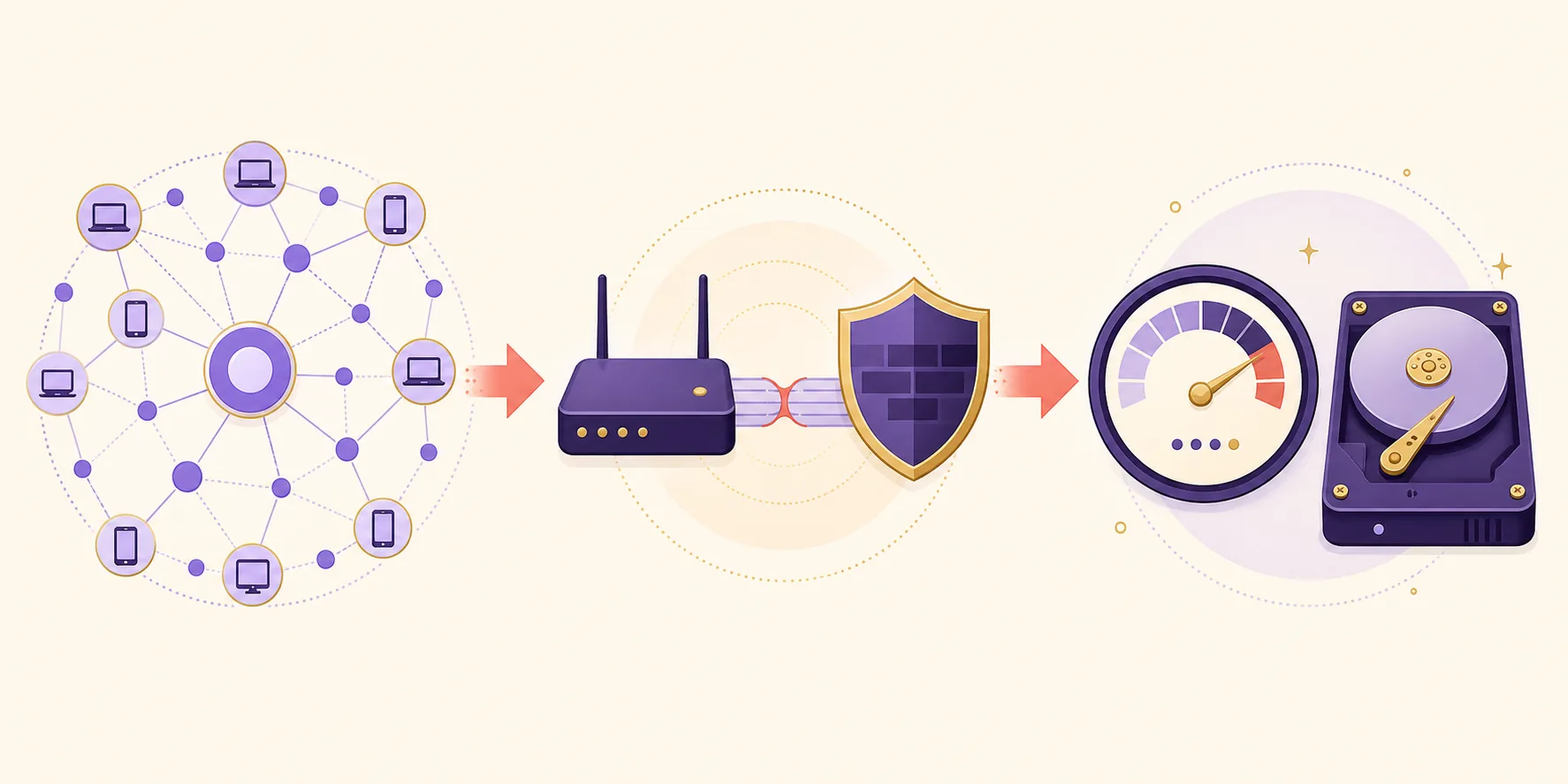
- ConectaInicia el perfil VPN elegido y espera a que el proveedor muestre una conexión estable.
- IdentificaUsa el panel de red del sistema para anotar el adaptador de túnel activo y su dirección.
- SeleccionaEn las preferencias de conexión de Vuze, elige la interfaz o dirección correspondiente si aparece.
- ExigeUsa un enlace estricto solo con una ruta de recuperación y aceptando que una desconexión detenga los pares.
- PruebaEjecuta una transferencia legal y activa y compárala con la línea base antes de tocar otra opción.
Prueba la ruta y busca una fuga
El icono de VPN conectada no basta. Comprueba el estado que afecta al proceso de Vuze y registra qué ocurre cuando el túnel se interrumpe.
Usa una transferencia legal con pares visibles y un tamaño pequeño. Primero prueba con la VPN conectada y Vuze enlazado. Después pausa la tarea, desconecta la VPN y observa el resultado. Un enlace estricto debería detenerse o dejar de descubrir pares en vez de continuar por la interfaz normal. Reconecta la VPN, confirma que el adaptador vuelve a existir y prueba si la tarea se reanuda. Es una comprobación de comportamiento, no una garantía de que cubra todas las rutas del sistema.
Consulta la ruta activa del sistema y los diagnósticos del propio proveedor. Si la documentación trata DNS o IPv6, compara esos ajustes con la política local. Un comprobador de IP pública no es una prueba completa de privacidad torrent, y no publiques una dirección o un identificador de par en una solicitud de soporte. El registro útil es la transición: conectado, enlazado, desconectado, detenido y recuperado.
| Resultado | Qué puede significar | Siguiente acción segura |
|---|---|---|
| Los pares siguen solo con VPN | El enlace o kill switch está actuando | Reconecta, verifica el adaptador y conserva la línea base |
| Los pares siguen tras desconectar | El enlace es antiguo, laxo o apunta a otra interfaz | Revisa la interfaz y la ruta del sistema |
| No hay pares solo con VPN | Política, firewall o adaptador incorrecto | Comprueba una capa cada vez; no desactives todo |
| Los metadatos no llegan | Magnet, DHT, pares o ruta VPN | Usa la guía de enlaces magnet |
| Una transferencia es lenta y otra normal | Salud de la fuente | Deja los valores globales y compara fuentes legales |
Soluciona los problemas de VPN en Vuze por capas
La mayoría de los fallos se reparan mejor separando túnel, enlace de Vuze, firewall y fuente de la transferencia.
Si Vuze no encuentra pares, vuelve al valor guardado y comprueba si la VPN creó otro adaptador. Reconecta, abre de nuevo las preferencias y compara el nombre o la dirección. Si falta la interfaz, elimina la selección antigua solo después de anotarla. Si existe pero el tráfico se bloquea, compara el perfil del firewall de la VPN con el de Vuze. Una regla privada copiada a un perfil público puede fallar sin un mensaje claro.
Si conecta pero la velocidad es mala, no supongas que la VPN es la única causa. Compara una fuente legal activa con y sin VPN solo si la política del proveedor y tu autorización lo permiten. Revisa cola, límites por tarea, archivos seleccionados y disco. Más conexiones pueden cargar el router o la VPN sin crear más pares. La guía de carpeta de descargas ayuda si el cuello de botella es el almacenamiento.
- Actualiza el adaptador después de cada reconexión o cambio de protocolo.
- Comprueba el perfil de red correcto del firewall, no todas las conexiones entrantes.
- Separa el proxy del enlace de interfaz y prueba cada capa por separado.
No cambies una ruta estable por un arreglo arriesgado
Si la interfaz cambia o Vuze necesita excepciones amplias, haz una copia de los datos y compara un cliente mantenido antes de debilitar el firewall o instalar un paquete no verificado.
Preguntas frecuentes sobre la VPN en Vuze
Estas respuestas separan el enlace de interfaz, la política del proveedor y el diagnóstico normal de Vuze.
¿Cuál es la configuración VPN más segura para Vuze?
Conecta la VPN, identifica el adaptador que lleva su tráfico, enlaza Vuze con esa interfaz si la versión lo permite y prueba una transferencia legal desconectando y reconectando el túnel. Mantén el firewall y el kill switch activos. El icono de conexión no demuestra por sí solo que Vuze use la ruta correcta.
¿Cómo enlazo Vuze con un adaptador VPN?
Abre las preferencias de red o conexión y busca una interfaz, dirección de enlace o interfaz saliente. Selecciona el adaptador creado por la sesión VPN, guarda el valor anterior, aplica el cambio y prueba una transferencia controlada. Comprueba de nuevo el adaptador tras cada reconexión.
¿Por qué Vuze deja de descargar cuando se desconecta la VPN?
Un enlace estricto o un kill switch puede detener intencionadamente el tráfico durante la desconexión. Puede ser un límite más seguro que continuar por la conexión normal. Reconecta, confirma que existe el adaptador y prueba antes de cambiar la regla.
¿Una VPN hace que Vuze descargue más rápido?
No por sí sola. Puede cambiar la ruta y la dirección visible, pero no crea seeds, repara una cola pausada, elimina un límite ni arregla un disco lento. Compara la misma fuente legal antes y después.
¿Debo abrir un puerto para arreglar la VPN de Vuze?
No como primer paso. Revisa adaptador, ruta, perfil del firewall, política del proveedor y pares. Si existe un reenvío documentado, alinea router, Vuze y VPN y mantén el cambio limitado.