
Configurer le VPN dans Vuze : lier la bonne interface
Une configuration VPN fiable dans Vuze est un contrôle de routage, pas une promesse de vitesse ou de confidentialité automatique. Connectez d'abord le VPN, identifiez l'adaptateur qui transporte réellement le trafic, liez Vuze à cette interface si votre version propose l'option, puis testez avec un transfert légal et contrôlé. Ce guide rassemble les vérifications utiles et indique quand un client ancien n'est plus le bon endroit pour multiplier les essais.
Utilisez Vuze uniquement pour des contenus que vous êtes autorisé à télécharger et partager. Ce guide est indépendant : il ne constitue ni une garantie d'un fournisseur VPN ni une capture officielle de Vuze.
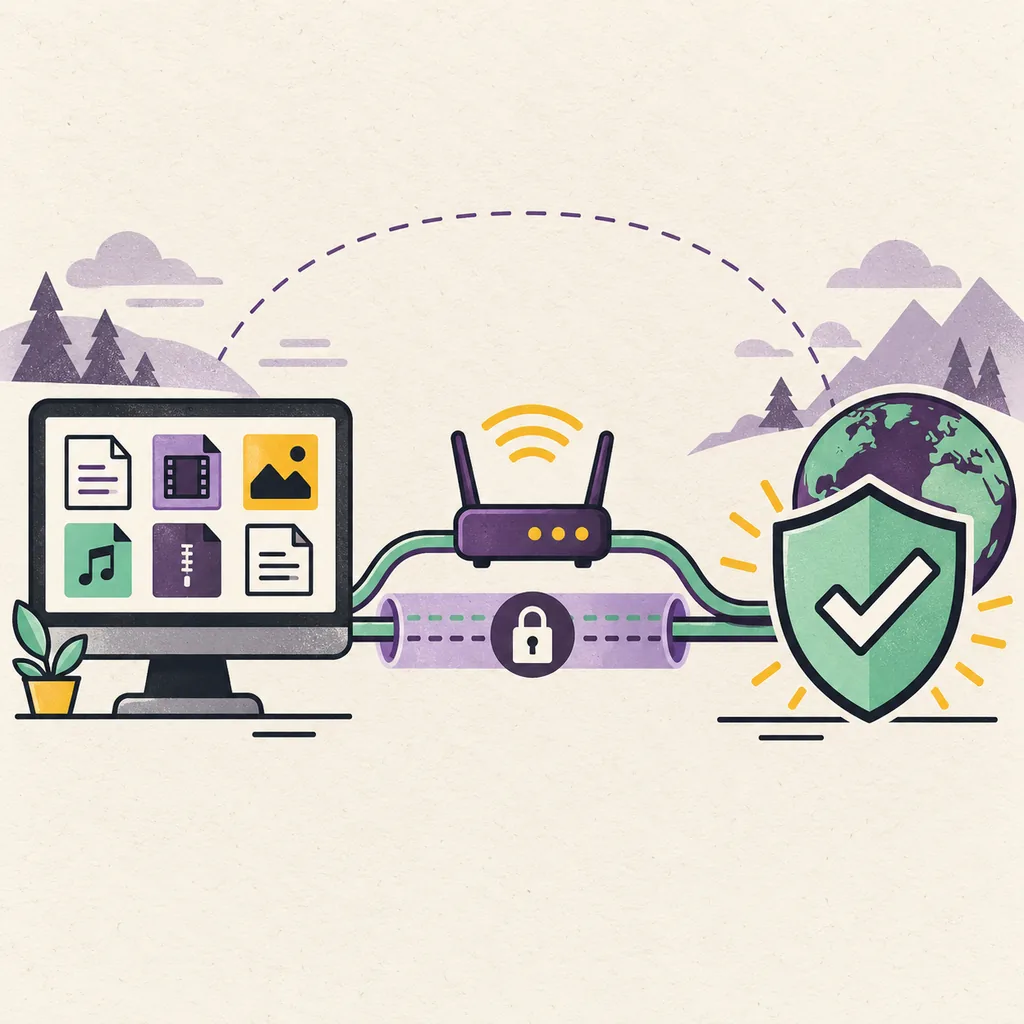
- Intention principale
- Configuration et dépannage VPN Pas un comparatif de fournisseurs
- Première vérification
- L'adaptateur VPN actif Son nom peut changer après reconnexion
- Test prudent
- Un transfert légal et actif Une seule modification à la fois
- Révision
- 9 octobre 2026 Le contexte legacy reste distinct
Comment doit fonctionner une configuration VPN dans Vuze ?
La séquence est simple : connecter, identifier, lier, tester et récupérer. Ne commencez pas par ouvrir des ports au hasard ou désactiver toutes les protections.
Démarrez le VPN avant d'ouvrir un transfert Vuze et notez son état. Le nom de l'adaptateur peut contenir le fournisseur, le protocole ou un terme générique comme TAP, Wintun ou WireGuard. Le nom seul ne prouve pas que Vuze l'utilise ; l'élément utile est que l'interface possède une adresse, transporte du trafic et reste présente pendant la connexion.
Si la version de Vuze expose une préférence d'interface ou d'adresse de liaison, choisissez l'adaptateur VPN plutôt que l'adaptateur Wi-Fi ou Ethernet physique. Appliquez, redémarrez seulement le transfert concerné si nécessaire et lancez un petit test légal. Si le VPN se déconnecte, une liaison stricte peut arrêter les pairs, ce qui vaut mieux qu'un basculement silencieux sur la connexion ordinaire. Cet avantage disparaît si l'adaptateur est incorrect ou si l'ancienne interface est conservée.
- Connectez le VPN et notez son adaptateur avant d'ouvrir le transfert de test.
- Liez l'interface qui porte la route VPN, pas la première interface de la liste.
- Testez un transfert légal et observez la route après une reconnexion.
Préparer le VPN avant d'ouvrir Vuze
Une ligne de base propre facilite le diagnostic d'une configuration VPN bien plus qu'une série de changements simultanés.
Choisissez une configuration VPN compatible avec le système qui exécute Vuze et avec le trafic que vous êtes autorisé à utiliser. Lisez la politique du fournisseur sur le pair-à-pair, la redirection de port et le kill switch. Ce guide ne recommande aucune marque ; les données Similarweb montrent des recherches de configuration par fournisseur, mais leurs politiques évoluent et doivent être vérifiées à la source.
Avant de modifier Vuze, fermez les clients VPN en double, mettez en pause les transferts sans rapport et vérifiez l'horloge du système. Une horloge fausse peut empêcher la négociation ou la validation d'un certificat. Vérifiez que le tunnel a une adresse et que le Web fonctionne lorsque le VPN est actif. Comprenez aussi si le kill switch bloque tout le trafic pendant une reconnexion ou seulement certaines applications : le comportement de Vuze lié à l'interface en dépend.
| Contrôle | À noter | Pourquoi |
|---|---|---|
| État VPN | Profil, protocole et nom de l'adaptateur | Le nom peut changer après une reconnexion |
| Route Vuze | Interface, adresse ou proxy | Un proxy ne remplace pas la liaison du client |
| Transfert | Pairs, file et fichiers choisis | Le VPN ne crée pas de pairs et ne reprend pas une tâche en pause |
| Protection | Profil du pare-feu et comportement du kill switch | Le blocage pendant la reconnexion peut être volontaire |
| Retour arrière | Anciennes valeurs et sauvegarde | Il faut un état connu si l'adaptateur change |
Lier Vuze à l'interface VPN
Les menus varient entre les versions de Vuze Classic et les systèmes ; suivez le principe plutôt qu'une capture non vérifiée.
Ouvrez les préférences réseau ou de connexion de Vuze et cherchez interface, adresse de liaison, interface sortante ou interface réseau. Certaines versions montrent un nom précis, d'autres une adresse ou des options avancées. Sélectionnez l'adaptateur créé par la session VPN active. N'utilisez pas une extension de navigateur, un adaptateur virtuel déconnecté ou l'interface physique simplement parce qu'elle est première.
Si plusieurs adaptateurs de tunnel apparaissent, comparez leurs adresses avec la session VPN actuelle. Une reconnexion peut créer une nouvelle adresse ou remplacer l'interface. Un nom valable hier peut être obsolète aujourd'hui. Activez une liaison stricte ou une option d'interface obligatoire seulement après avoir sauvegardé l'ancienne valeur et accepté que les pairs s'arrêtent lorsque le tunnel tombe.
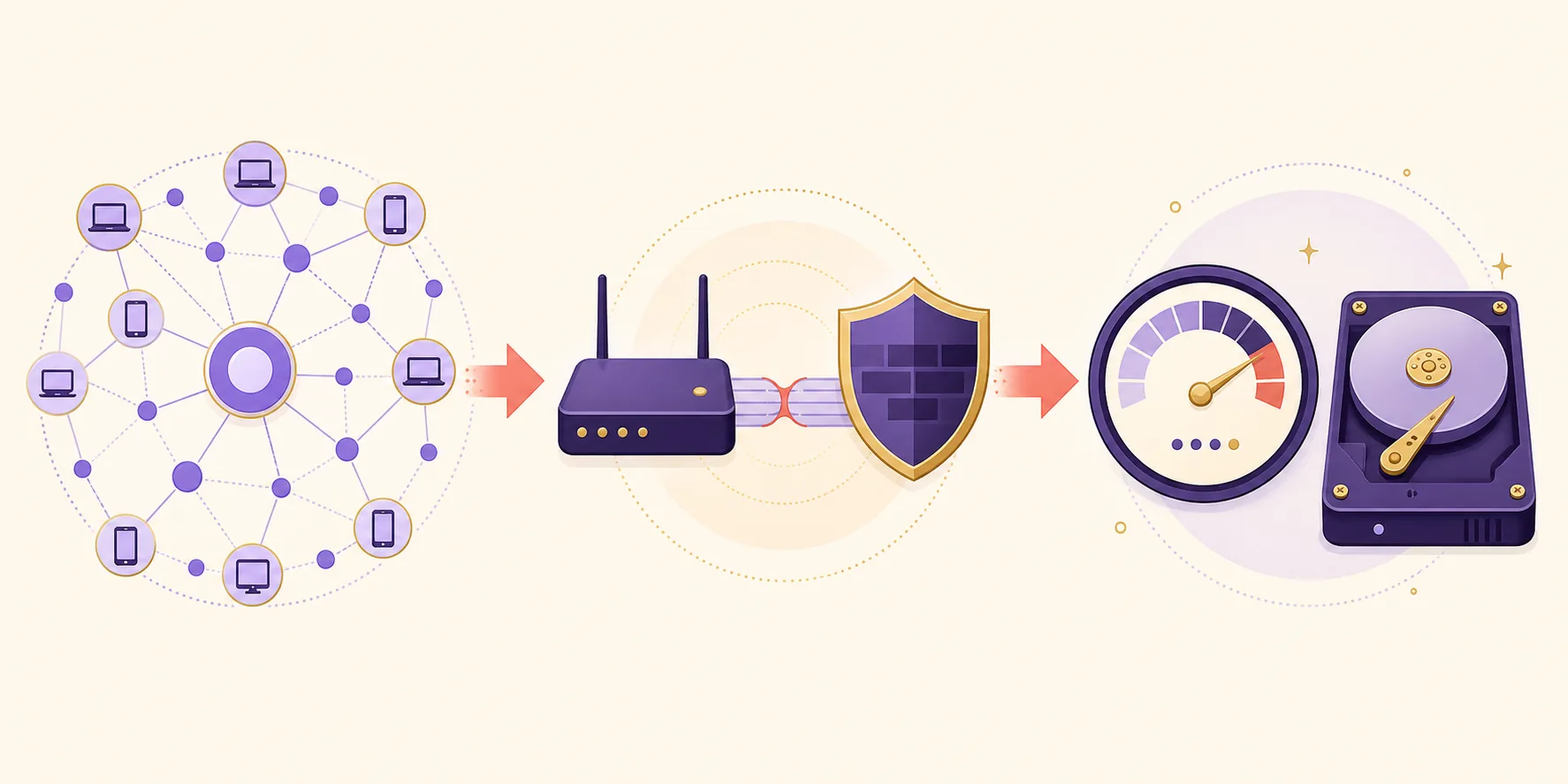
- ConnecterDémarrez le profil VPN choisi et attendez l'état connecté stable.
- IdentifierNotez dans le panneau réseau l'adaptateur de tunnel actif et son adresse.
- SélectionnerDans les préférences de connexion de Vuze, choisissez l'interface ou l'adresse correspondante.
- ExigerUtilisez la liaison stricte seulement avec une récupération possible et en acceptant l'arrêt lors d'une coupure.
- TesterLancez un transfert légal actif et comparez-le à la base avant toute autre modification.
Tester la route et rechercher une fuite
L'icône VPN connectée ne suffit pas. Testez l'état qui concerne le processus Vuze et notez ce qui change quand le tunnel est interrompu.
Utilisez un transfert légal de petite taille avec des pairs visibles. Testez d'abord avec VPN connecté et Vuze lié. Mettez ensuite la tâche en pause, déconnectez le VPN et observez. Une liaison stricte doit arrêter ou empêcher la découverte des pairs plutôt que continuer par l'interface ordinaire. Reconnectez le VPN, vérifiez que l'adaptateur revient et testez la reprise. C'est un contrôle de comportement, pas une garantie de couvrir toutes les routes du système.
Vérifiez la route active du système et les diagnostics du fournisseur. Si sa documentation traite DNS ou IPv6, comparez-les à votre politique locale. Un vérificateur d'IP publique ne constitue pas un test complet de confidentialité torrent ; ne publiez pas une adresse ou un identifiant de pair dans un ticket. Le relevé utile est la transition : connecté, lié, déconnecté, arrêté, récupéré.
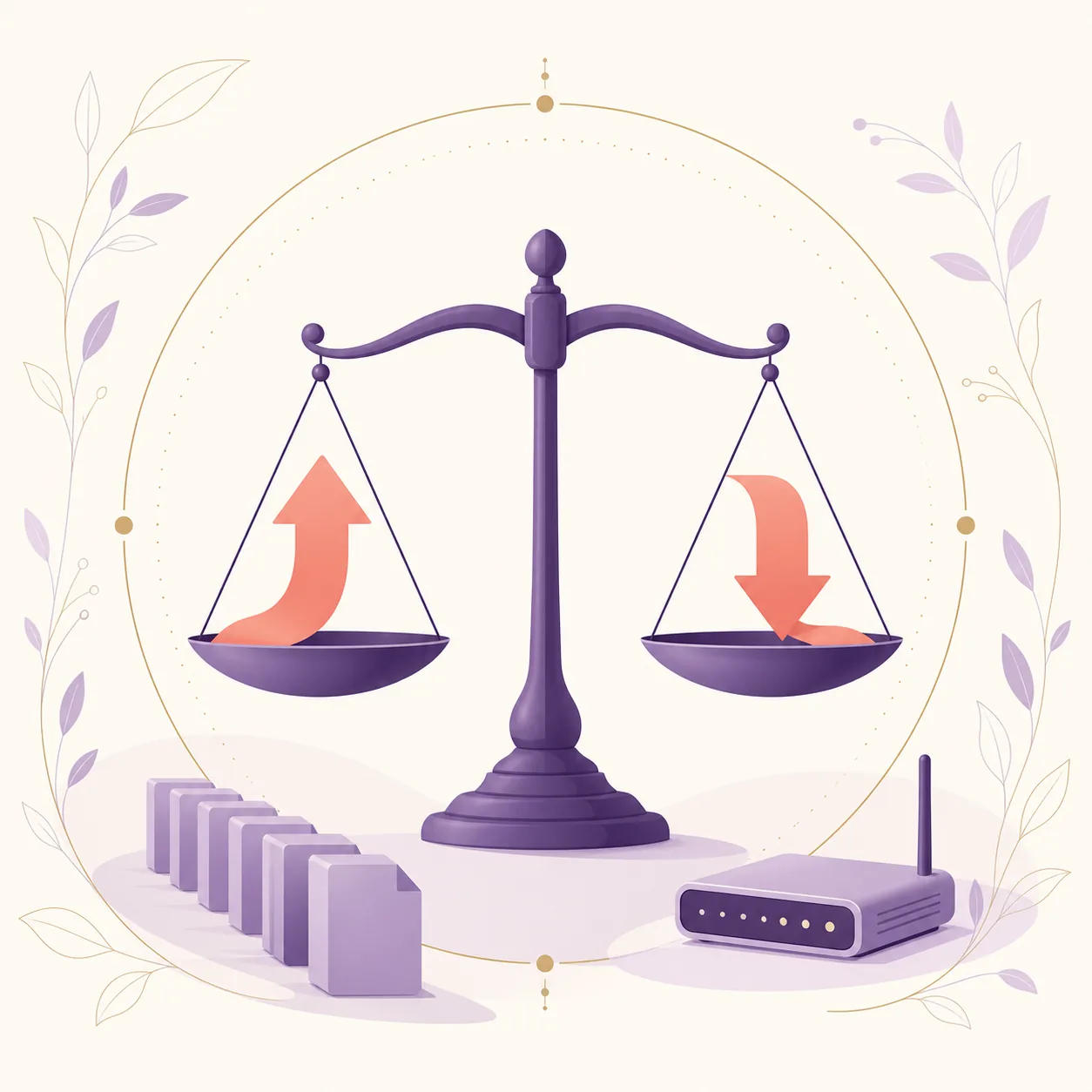
| Résultat | Signification possible | Action prudente |
|---|---|---|
| Les pairs continuent seulement avec le VPN | La liaison ou le kill switch agit | Reconnecter, vérifier l'adaptateur et garder la base |
| Les pairs continuent après coupure | Liaison ancienne, lâche ou autre interface | Revoir l'interface et la route du système |
| Aucun pair seulement avec VPN | Politique, pare-feu ou mauvais adaptateur | Vérifier une couche à la fois, sans tout désactiver |
| Les métadonnées n'arrivent pas | Magnet, DHT, pairs ou route VPN | Consulter le guide des liens magnet |
| Un transfert est lent, un autre normal | État de la source | Laisser les valeurs globales et comparer des sources légales |
Dépanner la configuration VPN Vuze par couche
Séparez tunnel, liaison Vuze, pare-feu et source du transfert pour réparer sans affaiblir la protection.
Si Vuze ne trouve aucun pair, revenez à la valeur sauvegardée et vérifiez si le VPN a créé un autre adaptateur. Reconnectez-le, rouvrez les préférences et comparez le nom ou l'adresse. Si l'interface manque, notez l'ancienne sélection avant de la supprimer. Si elle existe mais que le trafic est bloqué, comparez le profil de pare-feu utilisé par le VPN et Vuze. Une règle privée placée sur un profil public peut échouer sans message clair.
Si la connexion existe mais que la vitesse est mauvaise, ne supposez pas que le VPN est seul en cause. Comparez une source légale active avec et sans VPN seulement si votre politique et votre autorisation le permettent. Examinez file, limites par tâche, fichiers sélectionnés et activité disque. Plus de connexions ne crée pas plus de pairs et peut charger le routeur ou le VPN. Le guide du dossier de téléchargement aide lorsque le stockage limite le transfert.
- Actualisez l'adaptateur après chaque reconnexion ou changement de protocole.
- Vérifiez le bon profil réseau du pare-feu plutôt que toutes les connexions entrantes.
- Testez séparément proxy et liaison d'interface.
Ne remplacez pas une route stable par une astuce risquée
Si l'interface change ou si Vuze exige de larges exceptions, sauvegardez vos données et comparez un client maintenu avant d'affaiblir le pare-feu ou d'installer un paquet non vérifié.
FAQ de la configuration VPN Vuze
Ces réponses séparent la liaison d'interface, la politique du fournisseur et le dépannage normal de Vuze.
Quelle est la configuration VPN la plus sûre pour Vuze ?
Connectez le VPN, identifiez l'adaptateur qui porte son trafic, liez Vuze à cette interface si la version le permet et testez un transfert légal avec coupure puis reconnexion. Gardez pare-feu et kill switch actifs. L'icône VPN ne prouve pas que Vuze suit la bonne route.
Comment lier Vuze à un adaptateur VPN ?
Ouvrez les préférences réseau ou connexion et cherchez interface, adresse de liaison ou interface sortante. Choisissez l'adaptateur de la session VPN, notez l'ancienne valeur, enregistrez et testez. Vérifiez à nouveau après chaque reconnexion.
Pourquoi Vuze s'arrête quand le VPN se déconnecte ?
Une liaison stricte ou un kill switch peut arrêter volontairement le trafic pendant la coupure. C'est parfois plus sûr qu'un basculement silencieux. Reconnectez, vérifiez l'adaptateur et testez avant de changer la règle.
Un VPN rend-il Vuze plus rapide ?
Pas à lui seul. Il peut changer la route et l'adresse visible, mais ne crée pas de seeds, ne reprend pas une file en pause et ne répare pas un disque lent. Comparez la même source légale.
Faut-il ouvrir un port pour régler un problème VPN Vuze ?
Pas en premier. Vérifiez adaptateur, route, profil du pare-feu, politique du fournisseur et pairs. Si une redirection documentée convient, alignez routeur, Vuze et VPN sans élargir la règle.