
Configurare la VPN in Vuze: collega l'interfaccia corretta
Una configurazione VPN affidabile in Vuze è un controllo del percorso, non una promessa automatica di velocità o privacy. Connetti prima la VPN, identifica l'adattatore che trasporta davvero il traffico, collega Vuze a quell'interfaccia quando la versione lo permette e prova il risultato con un trasferimento legale e controllato. Questa guida raccoglie i controlli utili e mostra quando un client vecchio non è più il posto giusto per continuare a sperimentare.
Usa Vuze solo per contenuti che sei autorizzato a scaricare e condividere. Questa è una guida editoriale indipendente, non una garanzia di un provider VPN né una schermata ufficiale di Vuze.
- Intento principale
- Configurazione e diagnosi VPN Non è una recensione di provider
- Controlla prima
- L'adattatore VPN attivo Il nome può cambiare dopo la riconnessione
- Test sicuro
- Un trasferimento legale e attivo Cambia una sola opzione alla volta
- Revisione
- 9 ottobre 2026 I limiti legacy restano separati
Come dovrebbe funzionare la configurazione VPN di Vuze
La sequenza è connettere, identificare, collegare, testare e recuperare. Non iniziare aprendo porte casuali o disattivando tutte le protezioni.
Avvia la VPN prima di aprire un trasferimento Vuze e annota lo stato della connessione. Il nome dell'adattatore può contenere il provider, il protocollo del tunnel oppure un termine generico come TAP, Wintun o WireGuard. Il nome da solo non dimostra che Vuze lo stia usando; conta che l'interfaccia abbia un indirizzo, trasporti traffico e resti presente durante la connessione.
Se la versione di Vuze espone una preferenza di interfaccia o indirizzo di collegamento, scegli l'adattatore VPN invece dell'adattatore fisico Wi-Fi o Ethernet. Applica la modifica, riavvia solo il trasferimento interessato se serve ed esegui un piccolo test legale. Se la VPN si disconnette, un collegamento rigido può fermare i peer, evitando che il trasferimento passi silenziosamente alla connessione normale. Questo vantaggio scompare se scegli l'adattatore sbagliato o lasci un'interfaccia obsoleta.
- Connetti la VPN e registra l'adattatore prima del trasferimento di prova.
- Collega l'interfaccia che trasporta il percorso VPN, non la prima della lista.
- Prova un trasferimento legale e controlla il percorso dopo la riconnessione.
Preparare la connessione VPN prima di aprire Vuze
Una linea di base pulita rende la diagnosi più semplice di molti cambiamenti simultanei.
Scegli una configurazione VPN compatibile con il sistema operativo che esegue Vuze e con il traffico che sei autorizzato a usare. Leggi la politica del provider su traffico peer-to-peer, port forwarding e kill switch. Questa guida non raccomanda un marchio; le politiche possono cambiare e vanno verificate alla fonte.
Prima di modificare Vuze, chiudi client VPN duplicati, metti in pausa i trasferimenti estranei e controlla l'orologio di sistema. Un orologio errato può rompere handshake o certificati. Verifica che il tunnel abbia un indirizzo e che la navigazione normale funzioni con la VPN attiva. Capisci anche se il kill switch blocca tutto il traffico durante la riconnessione o solo alcune applicazioni.
| Controllo | Cosa annotare | Perché serve |
|---|---|---|
| Stato VPN | Profilo, protocollo e nome adattatore | Il nome può cambiare dopo la riconnessione |
| Percorso Vuze | Interfaccia, indirizzo o proxy | Un proxy non equivale al collegamento del client |
| Trasferimento | Peer, coda e file scelti | La VPN non crea peer e non riavvia una pausa |
| Protezione | Profilo firewall e comportamento kill switch | Il blocco durante la riconnessione può essere voluto |
| Recupero | Valori precedenti e copia configurazione | Serve uno stato noto se l'adattatore cambia |
Collegare Vuze all'interfaccia VPN
I nomi dei menu cambiano tra le versioni Vuze Classic e i sistemi operativi; segui il concetto, non uno screenshot non verificato.
Apri le preferenze di rete o connessione di Vuze e cerca interfaccia, indirizzo di collegamento, interfaccia in uscita o interfaccia di rete. Alcune versioni mostrano un nome specifico, altre un indirizzo o opzioni avanzate. Scegli l'adattatore creato dalla sessione VPN attiva. Non scegliere un'estensione del browser, un adattatore virtuale disconnesso o l'interfaccia fisica solo perché è prima nell'elenco.
Se ci sono più adattatori di tunnel, confronta gli indirizzi del sistema con la sessione VPN attuale. Una riconnessione può creare un nuovo indirizzo o sostituire l'adattatore. Un nome valido ieri può essere superato oggi. Attiva un collegamento rigido solo dopo aver salvato il valore precedente e accettato che i peer possano fermarsi quando il tunnel cade.
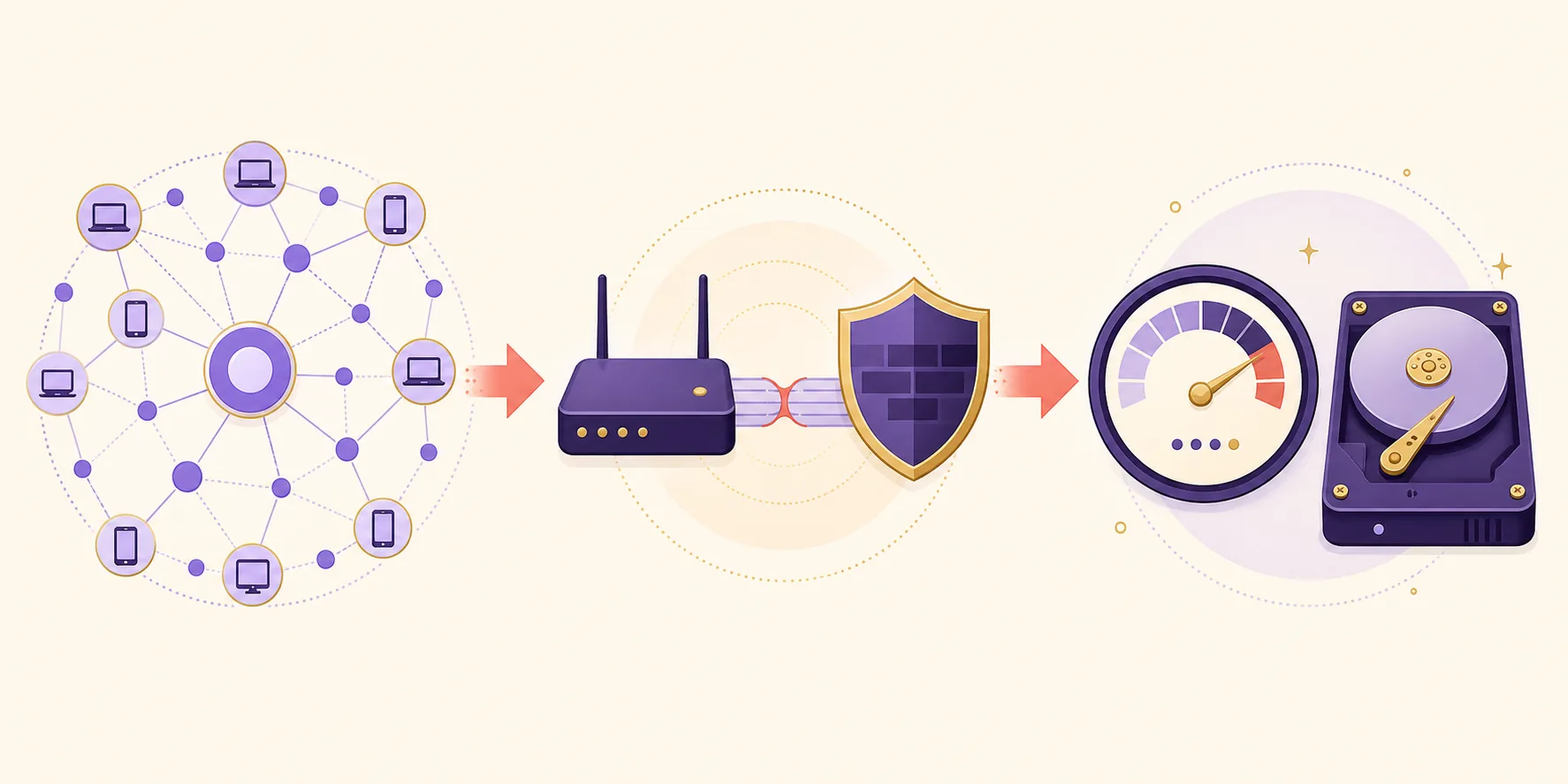
- ConnettiAvvia il profilo VPN scelto e attendi una connessione stabile.
- IdentificaNel pannello di rete annota l'adattatore tunnel attivo e il suo indirizzo.
- SelezionaNelle preferenze di Vuze scegli l'interfaccia o l'indirizzo corrispondente.
- ImponiUsa il collegamento rigido solo con un recupero pronto e accettando l'arresto dei peer.
- ProvaEsegui un trasferimento legale attivo e confrontalo con la linea di base.
Testare il percorso e cercare perdite
L'icona VPN connessa non basta. Testa lo stato che interessa il processo Vuze e registra cosa cambia quando il tunnel si interrompe.
Usa un trasferimento legale piccolo con peer visibili. Prima prova con VPN connessa e Vuze collegato. Poi metti in pausa, disconnetti la VPN e osserva. Un collegamento rigido dovrebbe fermarsi o non trovare peer invece di continuare sull'interfaccia normale. Riconnetti la VPN, verifica che l'adattatore ritorni e prova la ripresa. È un test di comportamento, non una garanzia di ogni percorso del sistema.
Controlla il percorso attivo del sistema e i diagnostici del provider. Se la documentazione tratta DNS o IPv6, confrontala con la politica locale. Un controllo dell'IP pubblico non è un test completo di privacy Torrent e non devi pubblicare indirizzi o identificativi peer in un ticket. Registra la transizione: connesso, collegato, disconnesso, fermo, recuperato.
| Risultato osservato | Possibile significato | Azione sicura |
|---|---|---|
| I peer continuano solo con VPN | Collegamento o kill switch funziona | Riconnetti, verifica l'adattatore e conserva la base |
| I peer continuano dopo la disconnessione | Collegamento vecchio, debole o su altro adattatore | Ricontrolla interfaccia e percorso del sistema |
| Nessun peer solo con VPN | Politica, firewall o adattatore errato | Controlla uno strato alla volta senza disattivare tutto |
| I metadati non arrivano | Magnet, DHT, peer o percorso VPN | Usa la guida ai link magnet |
| Un trasferimento è lento e un altro normale | Stato della fonte | Lascia i valori globali e confronta fonti legali |
Risolvere i problemi VPN di Vuze uno strato alla volta
Separa tunnel, collegamento Vuze, firewall e fonte del trasferimento per riparare senza indebolire la protezione.
Se Vuze non trova peer, torna al valore d'interfaccia salvato e verifica se la VPN ha creato un altro adattatore. Riconnetti, riapri le preferenze e confronta nome o indirizzo. Se l'interfaccia manca, registra la vecchia scelta prima di rimuoverla. Se esiste ma il traffico è bloccato, confronta il profilo firewall usato da VPN e Vuze. Una regola privata copiata su un profilo pubblico può fallire senza un errore chiaro.
Se connette ma è lento, non dare per scontato che la VPN sia l'unica causa. Confronta una fonte legale attiva con e senza VPN solo se politica e autorizzazione lo permettono. Controlla coda, limiti per attività, file scelti e disco. Più connessioni non creano più peer e possono caricare router o VPN. Il guida alla cartella di download aiuta quando il limite è lo spazio.
- Aggiorna l'adattatore dopo ogni riconnessione o cambio di protocollo.
- Controlla il profilo di rete corretto del firewall invece di consentire tutto.
- Testa separatamente proxy e collegamento dell'interfaccia.
Non scambiare un percorso stabile per un workaround rischioso
Se l'interfaccia cambia o Vuze richiede eccezioni ampie, salva i dati e confronta un client mantenuto prima di indebolire il firewall o installare un pacchetto non verificato.
FAQ sulla configurazione VPN di Vuze
Le risposte separano collegamento dell'interfaccia, politica del provider e normale diagnosi Vuze.
Qual è la configurazione VPN più sicura per Vuze?
Connetti la VPN, identifica l'adattatore che trasporta il traffico, collega Vuze a quell'interfaccia se la versione lo permette e prova un trasferimento legale con disconnessione e riconnessione. Mantieni attivi firewall e kill switch. L'icona non dimostra il percorso usato da Vuze.
Come collego Vuze a un adattatore VPN?
Apri le preferenze di rete o connessione e cerca interfaccia, indirizzo di collegamento o interfaccia in uscita. Scegli l'adattatore della sessione VPN, annota il valore precedente, salva e prova. Ricontrolla dopo ogni riconnessione.
Perché Vuze si ferma quando la VPN si disconnette?
Un collegamento rigido o un kill switch può fermare volontariamente il traffico dei peer. È spesso più sicuro che continuare sulla connessione normale. Riconnetti, verifica l'adattatore e prova prima di cambiare la regola.
Una VPN rende Vuze più veloce?
Non da sola. Cambia percorso e indirizzo visibile, ma non crea seed, non ripara una coda in pausa e non accelera un disco lento. Confronta la stessa fonte legale.
Devo aprire una porta per risolvere i problemi VPN di Vuze?
Non come primo passo. Controlla adattatore, percorso, profilo firewall, politica del provider e peer. Se esiste un port forwarding documentato, allinea router, Vuze e VPN senza allargare la regola.