
Vuze VPN設定:正しいVPNのインターフェースに固定する
安定したVuze VPN設定は、速度や匿名性を自動的に保証する魔法の設定ではなく、通信経路を確認する作業です。先にVPNへ接続し、実際に通信を運ぶアダプターを特定し、利用中のビルドに項目があればVuzeをそのインターフェースへ固定します。その後、許可されたコンテンツを使った小さなテストで結果を確認します。このガイドでは、VPN経路の切り分けと、旧式クライアントで調整を止める判断をまとめます。
ダウンロードと共有の許可があるコンテンツだけをVuzeで扱ってください。これは独立した編集ガイドであり、VPN事業者の保証や公式Vuze画面ではありません。

- 主な目的
- VPN設定とトラブル対処 事業者レビューではありません
- 最初に見る場所
- 接続中のVPNアダプター 再接続で名前が変わることがあります
- 安全なテスト
- 合法で動作する転送を1つ 一度に1つだけ変更します
- 確認日
- 2026年10月9日 旧版クライアントの制約を分けて説明
Vuze VPN設定はどのように動くべきか
要点は、接続、特定、固定、テスト、復旧です。最初からランダムなポートを開けたり、保護機能をすべて無効にしたりしません。
Vuzeの転送を開く前にVPNを起動し、接続状態を記録します。アダプター名には事業者名やプロトコル名が含まれることもあれば、TAP、Wintun、WireGuardのような一般名だけの場合もあります。名前だけでVuzeが利用しているとは判断できません。アドレスが割り当てられ、通信が通り、VPN接続中に存在し続けることが重要です。
Vuzeのビルドにインターフェースやバインドアドレスの設定があるなら、物理Wi-FiやEthernetではなくVPNアダプターを選びます。設定を保存して、必要なら影響を受ける転送だけを再起動し、小さな合法テストを行います。VPNが切れた時に厳密な固定でピアが止まるなら、通常回線へ密かに切り替わるより安全な動作です。ただし、古いアダプターを選んだり、存在しない名前を保存したりすれば効果はありません。
- テスト転送を開く前にVPNへ接続し、アダプター名を記録する。
- 一覧の先頭ではなく、VPN経路を運ぶインターフェースへ固定する。
- 合法な転送を1つ使い、VPN再接続後の経路を確認する。
Vuzeを開く前にVPN接続を準備する
変更を積み重ねるより、きれいな基準状態を作る方がVuze VPN設定の診断は簡単です。
自分が扱う権利を持つ通信を許可し、Vuzeを動かすOSに対応するVPN構成を選びます。ピアツーピア通信、ポート転送、キルスイッチについて事業者の方針を確認してください。このガイドは特定事業者を推奨しません。Similarwebには事業者名を含む設定検索がありましたが、方針は変わるため、依存する前に一次資料で確認する必要があります。
Vuzeを変更する前に、重複したVPNクライアントを閉じ、関係ない転送を一時停止し、システム時計を確認します。時計がずれているとハンドシェイクや証明書確認に失敗します。VPN接続中にトンネルのアドレスが存在し、通常のWeb通信が戻ることを確認します。キルスイッチが再接続中に全通信を止めるのか、選んだアプリだけを止めるのかも確認します。
| 基準確認 | 記録する内容 | 理由 |
|---|---|---|
| VPN状態 | プロファイル、プロトコル、アダプター名 | 再接続やプロトコル変更で名前が変わるため |
| Vuzeの経路 | インターフェース、アドレス、プロキシ | プロキシはクライアント全体の固定と別物 |
| 転送状態 | ピア、キュー、選択ファイル | VPNはピアを作らず停止キューも再開しない |
| 保護機能 | ファイアウォールのプロファイル、キルスイッチ | 再接続中の遮断は意図した動作かもしれない |
| 復旧情報 | 元の値と設定のバックアップ | アダプターが変わった時に戻すため |
VuzeをVPNインターフェースへ固定する
Vuze ClassicのビルドやOSでメニュー名は異なるため、未確認の画面画像ではなく考え方に従います。
Vuzeのネットワークまたは接続設定を開き、インターフェース、バインドアドレス、送信インターフェース、ネットワークインターフェースといった項目を探します。具体的な名前を表示するビルドもあれば、アドレスや高度なネットワーク設定だけを表示する場合もあります。現在接続しているVPNが作ったアダプターを選びます。ブラウザー拡張、切断中の仮想アダプター、単に先頭にある物理アダプターは選ばないでください。
トンネルアダプターが複数ある場合は、OSに表示されるアドレスとVPNセッションを照合します。再接続で新しいアドレスになったり、アダプターが置き換わったりします。昨日動いた名前が今日も有効とは限りません。厳密な固定やインターフェース必須の項目を使うなら、元の値を保存し、トンネルが落ちた時にピア通信が止まることを理解してから有効にします。
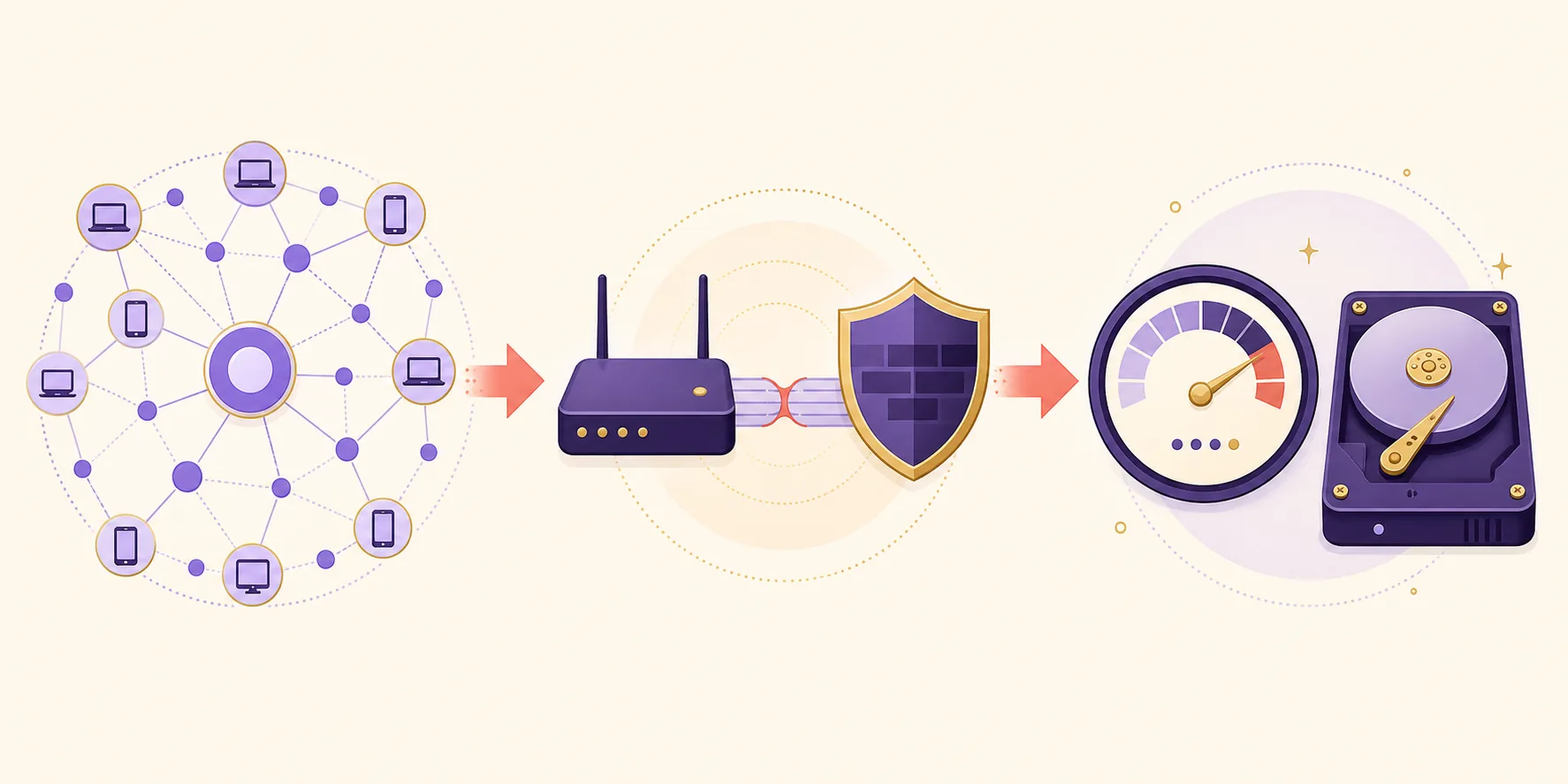
- 接続する使うVPNプロファイルを起動し、安定した接続表示になるまで待つ。
- 特定するOSのネットワーク画面で、アクティブなトンネルアダプターとアドレスを記録する。
- 選択するVuzeの接続設定で、対応するインターフェースまたはバインドアドレスを選ぶ。
- 必要なら固定する復旧方法を用意し、切断時にピアが止まる境界を受け入れた場合だけ厳密固定を使う。
- 試す合法で動作する転送を1つ行い、他の値を変える前に基準と比較する。
経路をテストして漏れを確認する
VPNアイコンが接続中でも十分ではありません。Vuzeプロセスに影響する状態と、トンネルが途切れた時の変化を記録します。
ピアが見える小さく予測しやすい合法転送を使います。最初はVPN接続と固定を有効にしてテストします。次にタスクを一時停止し、VPNを切断して結果を観察します。厳密な固定なら、通常インターフェースへ密かに続行せず、ピアが止まるか発見できなくなるはずです。VPNを再接続し、選択したアダプターが戻ったことを確認してから再開を試します。これは動作検証であり、OSの全経路を保証するものではありません。
OSのアクティブな経路と、VPN事業者の診断を確認します。DNSやIPv6を事業者が説明している場合は、ローカル方針と照合します。公開IPチェッカーだけでTorrentのプライバシー全体を判断せず、サポートへアドレスやピア識別子を送らないでください。記録するのは、接続、固定、切断、停止、復旧という状態の遷移です。

| 観察した結果 | 考えられる意味 | 安全な次の操作 |
|---|---|---|
| VPN接続時だけピアが続く | 固定またはキルスイッチが機能している | 再接続してアダプターを確認し、基準を保存する |
| VPN切断後もピアが続く | 固定が古い、緩い、別アダプターを指す | 選択インターフェースとOSの経路を再確認する |
| VPN時だけピアがない | 事業者方針、ファイアウォール、アダプターの問題 | 一層ずつ確認し、保護を全無効化しない |
| メタデータが届かない | 磁力リンク、DHT、ピア、VPN経路 | 磁力リンク対処ガイドを使う |
| 一つだけ遅く別の転送は正常 | ソースの状態 | 全体設定を変えず合法テストを比較する |
Vuze VPN設定の問題を一層ずつ直す
トンネル、Vuzeの固定、ファイアウォール、転送ソースを分離すると、多くの失敗を安全に切り分けられます。
Vuzeがピアをまったく見つけない場合は、保存したインターフェース値に戻り、VPNが別のアダプターを作っていないか確認します。再接続して設定を開き、名前またはアドレスを比較します。インターフェースが消えているなら、値を記録してから古い選択を解除します。存在するのに通信が止まる場合は、VPNとVuzeが使うファイアウォールプロファイルを比べます。プライベート用の規則をパブリックプロファイルへコピーすると、明確なエラーなしに失敗することがあります。
接続はできるが遅い場合、VPNだけを原因にしません。事業者方針と許可範囲に反しない方法で、同じ合法ソースをVPN有無で比較します。キュー、タスク別制限、選択ファイル、ディスク使用率を確認します。接続数を増やしてもピアは増えず、ルーターやVPNの負荷だけが増える場合があります。保存先が原因なら保存先フォルダーのガイドも確認します。
- VPN再接続やプロトコル変更のたびにアダプターを更新する。
- すべての受信を許可せず、ファイアウォールの正しいネットワークプロファイルを見る。
- プロキシとインターフェース固定を分けてテストする。
旧版VuzeでVPNを調整する限界を知る
正しい経路でも旧版が現行ソフトになるわけではなく、VPNで非対応OSの問題は直りません。
Vuze Classicは古いソフトウェア系列です。同じ設定でもOS、VPNプロトコル、Javaランタイムの更新後に動作が変わることがあります。主張は狭く保ちます。固定はVuzeが使うインターフェースを制限できますが、トンネルは事業者が、経路やファイアウォールプロファイル、アダプターの寿命はOSが管理します。
サイトのVuze Classicページは5.7.6.0を確認できる旧版として記録しており、現行サポートを保証していません。改造インストーラー、広いセキュリティ例外、説明できない回避策が必要ならテストを止めます。設定と作業中データをバックアップし、Vuze代替ソフト比較で保守状況を確認します。
- VPNアダプターの名前とアドレスを固定の識別子と考えない。
- SmartScreen、Gatekeeper、ウイルス対策、ファイアウォールを有効にする。
- ランダムな直接インストーラーや再パッケージ版を使わない。
調整を止めて保守されたクライアントを選ぶ時
Vuzeに最適なVPN設定とは、現行クライアントに時間を使い続けるべきでないと教えてくれる設定かもしれません。
テストが再現でき、ソースが許可され、VPN経路を説明でき、変更の効果が明確な場合だけ続けます。説明できない例外が必要、再接続のたびにインターフェースが消える、キルスイッチとVuzeの動作が合わない、保護を切ることだけが解決策という場合は止めます。これは速度スライダーではなく互換性と信頼の問題です。
代替を比べる時も、OS対応、VPNまたはプロキシの説明、切断時の停止動作、保守されたリリース経路、監査しやすい画面を確認します。Vuzeに近い操作ならBiglyBT、単純なデスクトップならqBittorrent、Transmission、Delugeが候補になります。説明でき、維持できるネットワーク境界を優先してください。
| 判断材料 | 推奨する操作 |
|---|---|
| 合法テストが動き、再接続でも固定が維持される | 基準を保存し、記録した小さな変更だけを行う |
| 経路は動くがソースにピアがない | 経路を変えず、ソースを調べる |
| 切断後も通常アダプターで通信が続く | 停止して固定を直すか、制御が明確なクライアントへ移る |
| 改造インストーラーや保護無効化が必要 | 使わず、データを守って代替を比較する |
安定した経路を危険な回避策と交換しない
インターフェースが変わり続けたり、Vuzeに広い例外が必要だったりするなら、ファイアウォールを弱めたり未確認パッケージを入れたりする前にデータをバックアップし、保守されたクライアントを比較してください。
Vuze VPN設定のよくある質問
インターフェース固定、事業者方針、通常のVuze診断を分けて答えます。
Vuzeで最も安全なVPN設定は?
VPNへ接続し、通信を運ぶアダプターを特定し、対応するVuzeビルドでそのインターフェースへ固定します。VPNを切断・再接続して合法転送をテストし、ファイアウォールとキルスイッチを有効にします。接続アイコンだけでは不十分です。
VuzeをVPNアダプターへ固定するには?
ネットワークまたは接続設定でインターフェース、バインドアドレス、送信インターフェースを探します。現在のVPNセッションが作ったアダプターを選び、元の値を記録して保存します。再接続後は名前やアドレスが変わっていないか確認します。
VPNが切れるとVuzeが停止するのはなぜ?
厳密な固定またはキルスイッチが切断中のピア通信を意図的に止めている可能性があります。通常回線で密かに続くより安全な境界です。再接続してアダプターを確認し、設定を変える前に再テストします。
VPNでVuzeの速度は上がる?
それだけでは上がりません。VPNは経路や見えるアドレスを変えますが、シード、停止キュー、速度制限、遅いディスクを直しません。同じ合法ソースで前後を比較します。
VuzeのVPN問題を直すためにポートを開けるべき?
最初に行う操作ではありません。アダプター、経路、ファイアウォール、事業者方針、ピアを確認します。文書化された転送が必要な場合だけ、ルーター、Vuze、VPNを同じ経路にそろえます。